
Valheim 1.0.16
Installer les mods Valheim sur Mac, nativement sur Apple Silicon sans Rosetta
Valheim fonctionne nativement sur les Mac Apple Silicon, et ses mods le peuvent aussi. Les gestionnaires utilisés sous Windows ne fonctionnent pas sur macOS : sur Mac, vous installez donc le chargeur de mods une fois à la main, ajoutez une option de lancement dans Steam et placez chaque mod dans un dossier. Ensuite, Valheim démarre depuis Steam comme d’habitude, avec tous les mods ajoutés.
Quels gestionnaires de mods fonctionnent sur Mac ?
Aucun des gestionnaires habituels.
| Gestionnaire de mods | Fonctionne sur |
|---|---|
| r2modman | Windows, Linux |
| Gale | Windows, Linux |
| Thunderstore Mod Manager | Windows |
| Vortex (Nexus Mods) | Windows |
Les mods eux-mêmes sont les mêmes fichiers sur tous les systèmes : un Mac utilise donc les téléchargements des joueurs Windows. Thunderstore, où la plupart des mods Valheim sont publiés, propose un bouton Download sur chaque page de mod, donnant le même ZIP qu’un gestionnaire installerait. Nexus Mods et CurseForge proposent aussi des mods Valheim, dont les fichiers vont dans les mêmes dossiers.
Pourquoi le BepInEx habituel ne fonctionne-t-il pas sur Apple Silicon ?
Les mods Valheim fonctionnent avec le chargeur BepInEx. BepInEx Pack Valheim, la copie installée par chaque gestionnaire, contient une bibliothèque Mac réservée aux processeurs Intel. La version officielle BepInEx 5.4.23.5 se charge sur un Mac à puce M, mais s’arrête avant de charger un mod : macOS ne lui permet pas de modifier le code du jeu en mémoire comme sous Windows. Exécuter Valheim avec Rosetta contourne ce problème, au prix de performances réduites.
BepInEx a depuis corrigé son code source ainsi que la bibliothèque de chargement qu’il utilise au démarrage, mais aucune des deux corrections n’est encore dans une version ordinaire. Le paquet ci-dessous est une compilation de ce code BepInEx avec la bibliothèque corrigée, configurée pour Valheim. Il fonctionne sur Apple Silicon sans Rosetta.
Comment installer BepInEx pour Valheim sur Mac ?
- Quittez Valheim.
- Téléchargez BepInEx_macos_valheim_5.4.23.5-01fd4aa.zip. Sa somme SHA-256 figure dans SHA256SUMS.txt.
- Ouvrez Terminal et décompressez le paquet dans le dossier de Valheim :
cd "$HOME/- Dans la même fenêtre Terminal, affichez l’option de lancement de votre Mac et copiez la ligne obtenue :
echo "\- Dans votre bibliothèque Steam, faites un clic droit sur Valheim, choisissez Propriétés et collez la ligne dans Options de lancement, sur la page Général.
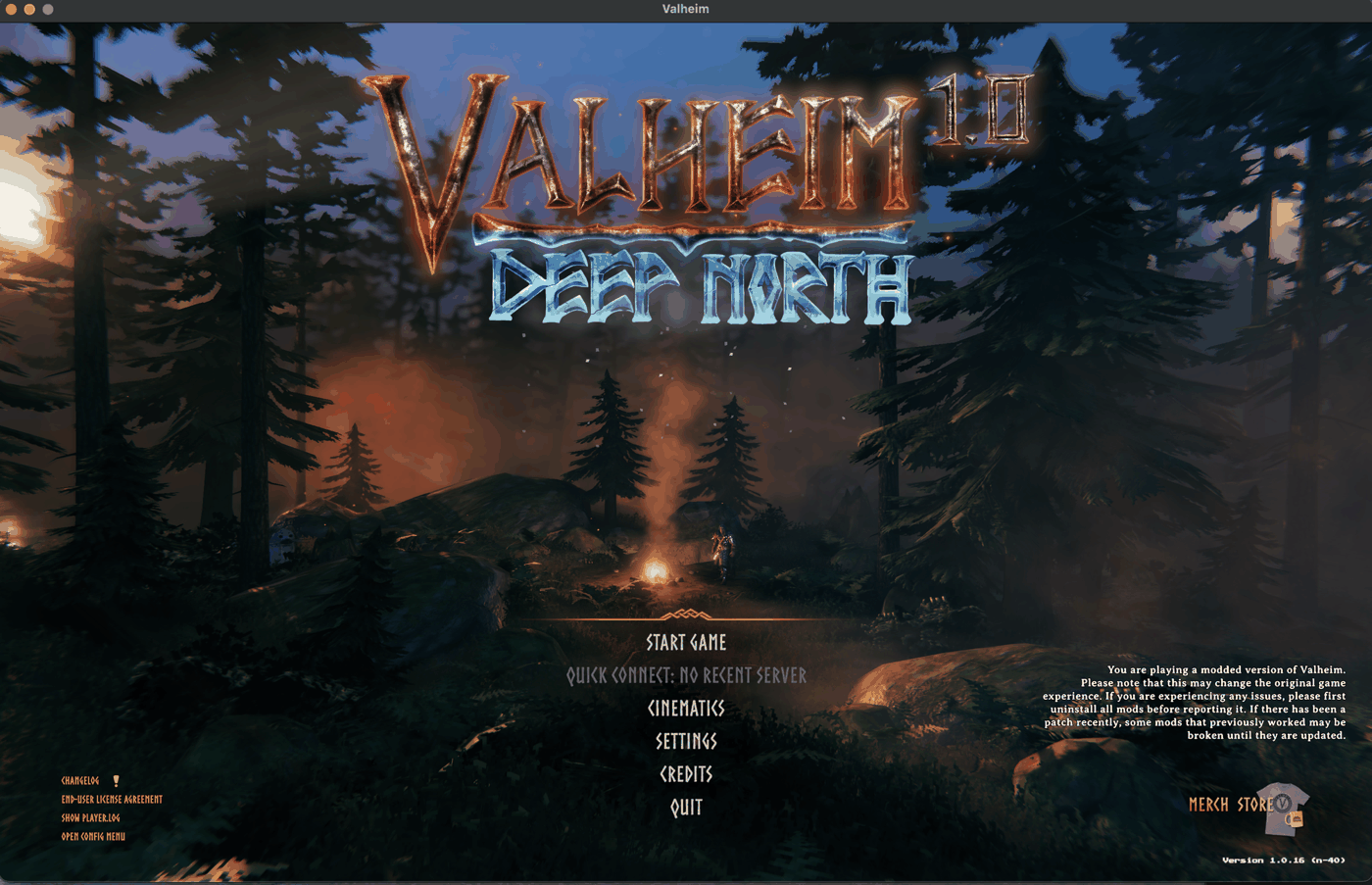
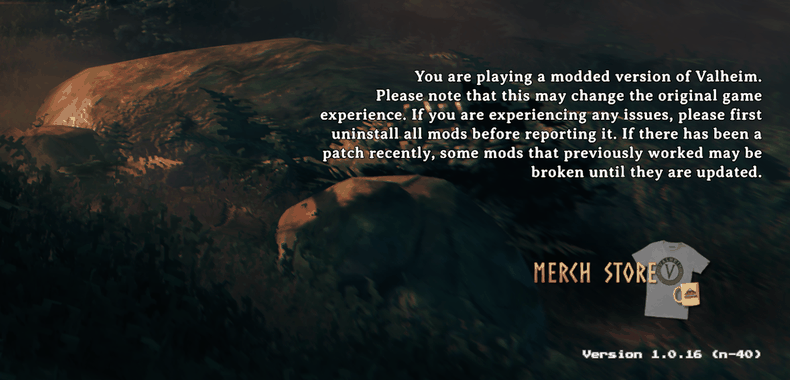
- Lancez Valheim depuis Steam. Le menu principal affiche « Vous jouez à une version moddée de Valheim. » en bas à droite, et le dossier Valheim contient désormais
BepInEx/, le journal du chargeur.LogOutput.log
Si votre bibliothèque Steam est sur un autre disque, ouvrez plutôt le dossier de Valheim depuis Steam : clic droit sur Valheim, Gérer, puis Parcourir les fichiers locaux. Dans cette fenêtre du Finder, appuyez sur ⌘↑ pour remonter d’un niveau, puis faites glisser le dossier Valheim sur l’icône Terminal du Dock. Une fenêtre Terminal s’ouvre dans ce dossier ; continuez avec la ligne unzip, sans la ligne cd.
Sans Terminal : ouvrez le ZIP pour obtenir un dossier du même nom, puis déplacez son contenu dans le dossier Valheim, à côté de valheim.app. Saisissez ensuite vous-même l’option de lancement : le chemin complet de run_bepinex.sh entre guillemets doubles, suivi de %command%. Dans la bibliothèque Steam par défaut, le chemin commence par / et votre nom d’utilisateur ; ~ ne fonctionne pas ici.
Après l’installation, le dossier Valheim contient :
| Fichier ou dossier | Rôle |
|---|---|
valheim.app | le jeu, inchangé |
run_bepinex.sh | démarre Valheim avec le chargeur ; Steam l’exécute via l’option de lancement |
libdoorstop.dylib | la bibliothèque du chargeur que le script transmet au jeu |
BepInEx/ | BepInEx lui-même |
BepInEx/ | vos mods |
BepInEx/ | les réglages de BepInEx et de chaque mod, écrits au premier lancement |
Comment ajouter un mod ?
- Téléchargez le mod. Sur Thunderstore, appuyez sur Download sur sa page.
- Ouvrez le ZIP. Un ZIP Thunderstore contient
manifest.json,README.md,icon.pnget les fichiers du mod. - Dans
BepInEx/, créez un dossier pour le mod, par exempleplugins BepInEx/, puis déplacez-y le contenu du ZIP. Si celui-ci contient un dossierplugins/ ValheimModding-Jotunn plugins, déplacez plutôt le contenu de ce dossier. Un dossierconfigdans le ZIP va dansBepInEx/.config - Installez les dépendances du mod. Sa page Thunderstore les répertorie ; ajoutez chacune de la même façon. Ignorez BepInEx Pack Valheim : le paquet ci-dessus le remplace.
- Lancez Valheim.
BepInEx/répertorie chaque mod chargé, avec une ligneLogOutput.log Loading [...]par mod.
Ces mods se sont chargés nativement sur un Mac Apple Silicon avec ce paquet : Jotunn, VNEI, YamlDotNet, Zen.ModLib, ZenSign, PlantEasily, Valheim Configuration Manager, Runic Clock, Auto Stash, LiveExperienceTracker, Remember Server Password, Craft Me Once, Live Seed Map.
Les réglages d’un mod se trouvent dans BepInEx/, dans un fichier .cfg portant son nom, une fois Valheim lancé avec ce mod.
Comment jouer sans mods ?
Effacez l’option de lancement dans Steam : Valheim démarre sans BepInEx, et les fichiers restent en place pour la prochaine fois. Pour retirer un mod, supprimez son dossier de BepInEx/.
Exemple : installer le mod Live Seed Map
Live Seed Map affiche votre partie en cours sur la carte de la graine : votre position, les créatures proches, vos repères et vos portails. Il peut aussi marquer dans votre jeu n’importe quel lieu choisi sur la carte.
- Téléchargez LiveSeedMap-1.4.0.zip.
- Décompressez-le dans le dossier de Valheim. Ce ZIP est déjà organisé pour BepInEx : le mod arrive donc dans
BepInEx/:plugins/ LiveSeedMap
cd "$HOME/- Lancez Valheim depuis Steam.
BepInEx/contient maintenant les lignesLogOutput.log Loading [Live Seed Map 1.4.0]etListening on http:/./ 127.0.0.1:45892 - Chargez votre monde ou rejoignez votre serveur.
- Ouvrez la carte de la graine dans Chrome ou Edge et appuyez sur Connecter le jeu. Lorsque le navigateur demande si la page peut accéder aux applications de cet appareil, autorisez-le.
- Si la carte affiche une autre graine, appuyez sur Ouvrir sa carte.

Tout ce que le mod affiche et permet de faire, ainsi que ses réglages, figure dans le guide Live Seed Map.
Que faire si les mods ne se chargent pas ?
- Pas de message de version modifiée dans le menu principal, ni de
LogOutput.log: vérifiez l’option de lancement. Elle doit contenir le chemin complet derun_bepinex.shentre guillemets doubles, puis%command%. - Un fichier nommé
preloader_suivi d’une date, avec l’extension.log, à côté derun_bepinex.shou dansvalheim.app/: BepInEx s’est arrêté avant de charger les mods. C’est ce que font sur Apple Silicon la version officielle 5.4.23.5 et les fichiers BepInEx de BepInEx Pack Valheim. Décompressez à nouveau le paquet ci-dessus pour les remplacer, puis supprimez le journal situé dansContents/ MacOS valheim.app: l’application est signée, et l’ajout d’un fichier à l’intérieur invalide cette signature. Could not load [...] because it has missing dependenciesdansLogOutput.log: installez les mods nommés sur cette ligne.- Un mod fonctionne mal dans le jeu : ses messages sont dans
BepInEx/, ceux du jeu dansLogOutput.log ~/.Library/ Logs/ IronGate/ Valheim/ Player.log
Si vous jouez avec d’autres personnes, le serveur et les autres joueurs doivent avoir les mêmes versions de chaque mod modifiant le monde, quel que soit leur ordinateur.
Outils et mods
- Mod Live Seed Map pour Valheim : installation, connexion et suivi des lieux en jeu
- Valheim live map: your running game on your seed map
- Valheim save file location for worlds and characters on Windows, macOS and Linux
- Valheim seed map guide: where your world's bosses and traders are
- Valheim food and gear planner: check armour and health before a boss
- Valheim build cost calculator: total materials for a whole build
- Valheim fishing: the bait for each fish, where it spawns and how to land it