
Valheim 1.0.16
Valheim-Mods auf dem Mac installieren: nativ auf Apple Silicon, ohne Rosetta
Valheim läuft nativ auf Macs mit Apple Silicon, und seine Mods können das ebenfalls. Die Mod-Manager der Windows-Spieler laufen nicht unter macOS. Auf dem Mac installierst du deshalb den Mod-Loader einmal manuell, trägst eine Startoption für Valheim in Steam ein und legst jede Mod in einen Ordner. Danach startet Valheim wie gewohnt über Steam, mit allen hinzugefügten Mods.
Welche Mod-Manager funktionieren auf dem Mac?
Keiner der üblichen.
| Mod-Manager | Läuft auf |
|---|---|
| r2modman | Windows, Linux |
| Gale | Windows, Linux |
| Thunderstore Mod Manager | Windows |
| Vortex (Nexus Mods) | Windows |
Die Mods selbst bestehen auf allen Systemen aus denselben Dateien. Auf dem Mac verwendest du deshalb dieselben Downloads wie Windows-Spieler. Thunderstore, wo die meisten Valheim-Mods veröffentlicht werden, hat auf jeder Mod-Seite eine Schaltfläche Download. Sie liefert dieselbe ZIP-Datei, die ein Manager installieren würde. Auch Nexus Mods und CurseForge bieten Valheim-Mods; ihre Dateien kommen in dieselben Ordner.
Warum funktioniert das übliche BepInEx nicht auf Apple Silicon?
Valheim-Mods laufen mit dem Mod-Loader BepInEx. BepInEx Pack Valheim, die von jedem Mod-Manager installierte Variante, enthält eine Mac-Bibliothek nur für Intel-Prozessoren. Die offizielle Version BepInEx 5.4.23.5 startet auf einem Mac der M-Serie, stoppt aber vor dem Laden der ersten Mod: macOS erlaubt ihr nicht, den Spielcode im Arbeitsspeicher wie unter Windows zu verändern. Valheim unter Rosetta zu starten umgeht das, kostet aber Geschwindigkeit.
BepInEx hat das inzwischen im Quellcode behoben, ebenso in der Loader-Bibliothek, mit der es startet. Beide Korrekturen fehlen jedoch noch in einer regulären Veröffentlichung. Das Paket unten enthält BepInEx aus diesem Quellcode mit der korrigierten Loader-Bibliothek, für Valheim eingerichtet. Es läuft auf Apple Silicon ohne Rosetta.
Wie installiere ich BepInEx für Valheim auf dem Mac?
- Beende Valheim.
- Lade BepInEx_macos_valheim_5.4.23.5-01fd4aa.zip herunter. Die SHA-256-Prüfsumme steht in SHA256SUMS.txt.
- Öffne Terminal und entpacke das Paket in den Valheim-Ordner:
cd "$HOME/- Lass im selben Terminalfenster die Startoption für deinen Mac ausgeben und kopiere die ausgegebene Zeile:
echo "\- Klicke in deiner Steam-Bibliothek mit der rechten Maustaste auf Valheim, wähle Eigenschaften und füge die Zeile auf der Seite „Allgemein“ unter Startoptionen ein.
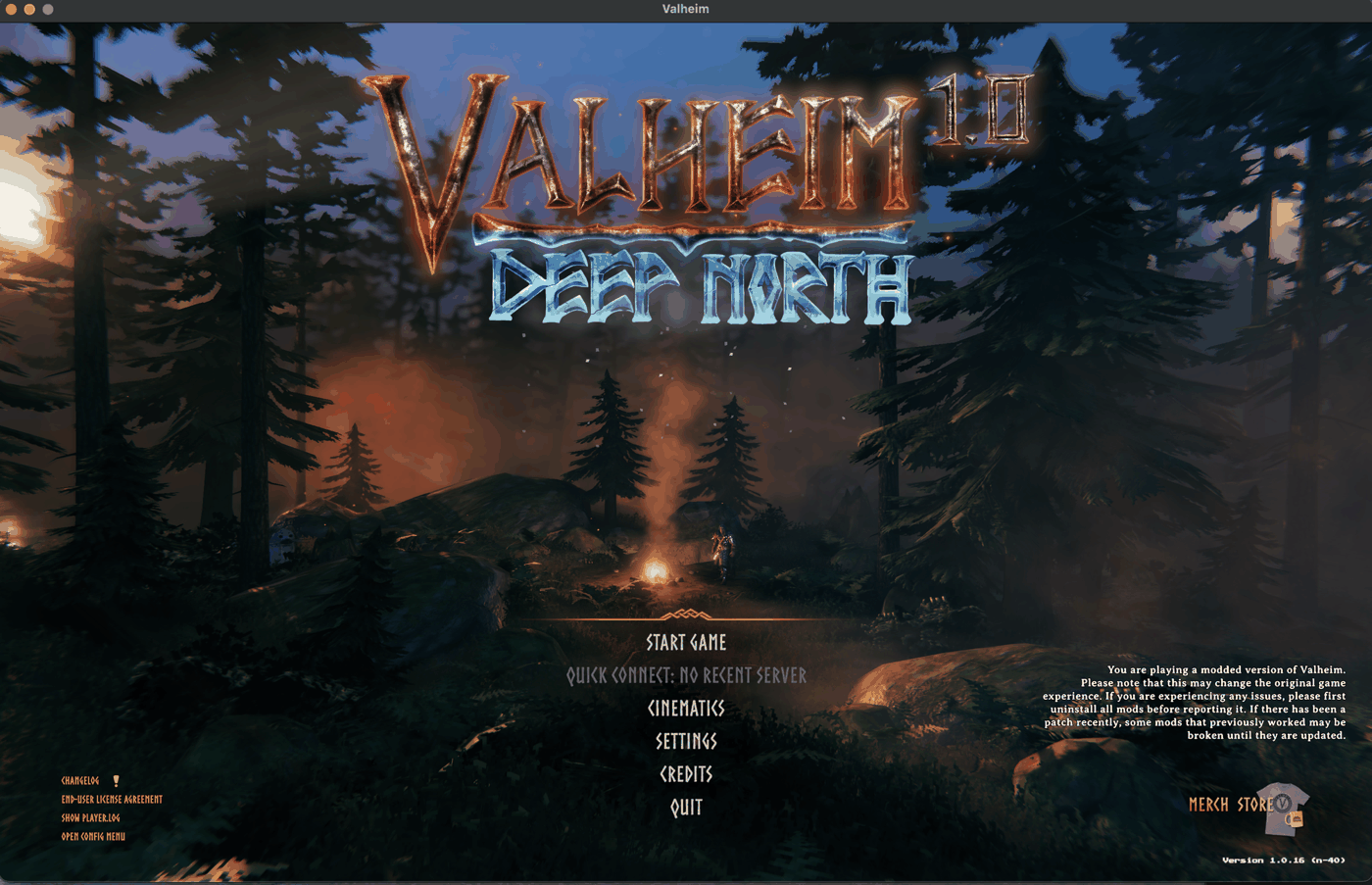
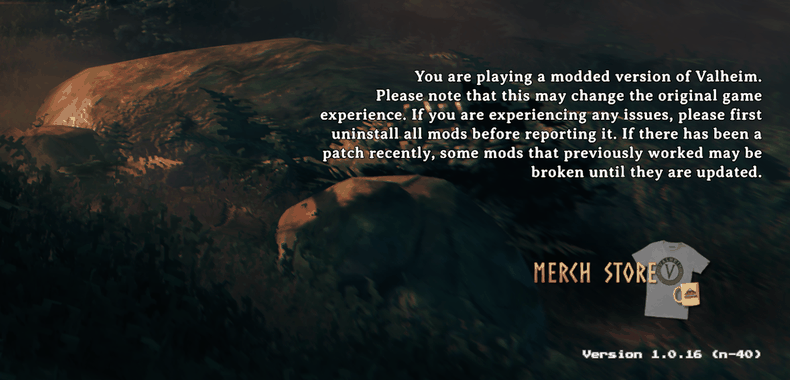
- Starte Valheim über Steam. Im Hauptmenü steht unten rechts „Du spielst eine modifizierte Version von Valheim.“, und im Valheim-Ordner liegt jetzt
BepInEx/, das Protokoll des Loaders.LogOutput.log
Liegt deine Steam-Bibliothek auf einem anderen Laufwerk, öffne den Valheim-Ordner stattdessen über Steam: Rechtsklick auf Valheim, Verwalten, dann Lokale Dateien durchsuchen. Drücke in diesem Finderfenster ⌘↑, um eine Ebene nach oben zu gehen, und ziehe den Valheim-Ordner auf das Terminalsymbol im Dock. Ein Terminalfenster öffnet sich in diesem Ordner. Fahre dort mit der unzip-Zeile fort, ohne die cd-Zeile.
Ohne Terminal: Öffne die ZIP-Datei. Sie erzeugt einen gleichnamigen Ordner; verschiebe dessen Inhalt in den Valheim-Ordner, neben valheim.app. Trage die Startoption dann selbst ein: den vollständigen Pfad zu run_bepinex.sh in doppelten Anführungszeichen, gefolgt von %command%. In der Standardbibliothek von Steam beginnt der Pfad mit / und deinem Benutzernamen; ~ funktioniert dort nicht.
Nach der Installation enthält der Valheim-Ordner:
| Datei oder Ordner | Aufgabe |
|---|---|
valheim.app | das unveränderte Spiel |
run_bepinex.sh | startet Valheim mit dem Loader; Steam führt es über die Startoption aus |
libdoorstop.dylib | die Loader-Bibliothek, die das Skript an das Spiel übergibt |
BepInEx/ | BepInEx selbst |
BepInEx/ | deine Mods |
BepInEx/ | die Einstellungen von BepInEx und jeder Mod, beim ersten Start geschrieben |
Wie füge ich eine Mod hinzu?
- Lade die Mod herunter. Drücke auf Thunderstore auf der Mod-Seite Download.
- Öffne die ZIP-Datei. Eine Thunderstore-ZIP enthält
manifest.json,README.md,icon.pngund die Dateien der Mod. - Lege in
BepInEx/einen Ordner für die Mod an, zum Beispielplugins BepInEx/, und verschiebe den ZIP-Inhalt dorthin. Enthält die ZIP einen Ordnerplugins/ ValheimModding-Jotunn plugins, verschiebe stattdessen dessen Inhalt. Ein Ordnerconfigaus der ZIP gehört nachBepInEx/.config - Installiere die benötigten Abhängigkeiten. Die Thunderstore-Seite nennt die Mods, die diese Mod benötigt; füge jede auf dieselbe Weise hinzu. Überspringe BepInEx Pack Valheim: Das Paket oben ersetzt es.
- Starte Valheim.
BepInEx/listet jede geladene Mod mit einer eigenen ZeileLogOutput.log Loading [...]auf.
Diese Mods wurden mit diesem Paket nativ auf einem Mac mit Apple Silicon geladen: Jotunn, VNEI, YamlDotNet, Zen.ModLib, ZenSign, PlantEasily, Valheim Configuration Manager, Runic Clock, Auto Stash, LiveExperienceTracker, Remember Server Password, Craft Me Once, Live Seed Map.
Die Einstellungen einer Mod liegen nach dem ersten Valheim-Start mit ihr in BepInEx/, in einer nach der Mod benannten .cfg-Datei.
Wie spiele ich ohne Mods?
Leere die Startoption in Steam, und Valheim startet ohne BepInEx. Die Dateien bleiben für das nächste Mal an Ort und Stelle. Um eine einzelne Mod zu entfernen, lösche ihren Ordner aus BepInEx/.
Beispiel: Live Seed Map installieren
Live Seed Map zeigt dein laufendes Spiel auf der Seed-Karte: deine Position, die Kreaturen um dich herum, deine Markierungen und Portale. Außerdem kann die Mod jeden Kartenort in deinem Spiel markieren.
- Lade LiveSeedMap-1.4.0.zip herunter.
- Entpacke die Datei in den Valheim-Ordner. Diese ZIP ist bereits für BepInEx gegliedert, sodass die Mod in
BepInEx/landet:plugins/ LiveSeedMap
cd "$HOME/- Starte Valheim über Steam.
BepInEx/enthält jetzt die ZeilenLogOutput.log Loading [Live Seed Map 1.4.0]undListening on http:/./ 127.0.0.1:45892 - Lade deine Welt oder tritt deinem Server bei.
- Öffne die Seed-Karte in Chrome oder Edge und drücke Spiel verbinden. Erlaube dem Browser den Zugriff, wenn er fragt, ob die Seite Apps auf diesem Gerät erreichen darf.
- Zeigt die Karte einen anderen Seed, drücke Seine Karte öffnen.

Alles, was die Mod zeigt und tut, sowie ihre Einstellungen stehen in der Live-Seed-Map-Anleitung.
Was tun, wenn die Mods nicht geladen werden?
- Keine Meldung zur modifizierten Version im Hauptmenü und keine Datei
LogOutput.log: Prüfe die Startoption. Sie besteht aus dem vollständigen Pfad zurun_bepinex.shin doppelten Anführungszeichen, gefolgt von%command%. - Eine Datei mit
preloader_und einem Datum im Namen, die auf.logendet, nebenrun_bepinex.shoder invalheim.app/: BepInEx hat vor dem Laden der Mods gestoppt. Das passiert auf Apple Silicon mit der offiziellen Version 5.4.23.5 und den BepInEx-Dateien aus BepInEx Pack Valheim. Entpacke das Paket oben erneut darüber und lösche das Protokoll innerhalb vonContents/ MacOS valheim.app: Die App ist signiert, und eine dort hinzugefügte Datei macht diese Signatur ungültig. Could not load [...] because it has missing dependenciesinLogOutput.log: Installiere die in der Zeile genannten Mods.- Eine Mod verhält sich im Spiel falsch: Ihre Meldungen stehen in
BepInEx/, die des Spiels inLogOutput.log ~/.Library/ Logs/ IronGate/ Valheim/ Player.log
Wenn du mit anderen spielst, brauchen der Server und die anderen Spieler dieselben Versionen jeder Mod, die die Welt verändert, unabhängig von ihrem Computer.
Werkzeuge & Mods
- Live Seed Map für Valheim: Mod installieren, verbinden und Orte im Spiel verfolgen
- Valheim live map: your running game on your seed map
- Valheim save file location for worlds and characters on Windows, macOS and Linux
- Valheim seed map guide: where your world's bosses and traders are
- Valheim food and gear planner: check armour and health before a boss
- Valheim build cost calculator: total materials for a whole build
- Valheim fishing: the bait for each fish, where it spawns and how to land it