
Valheim 1.0.16
Cum instalezi moduri Valheim pe Mac, nativ pe Apple Silicon fără Rosetta
Valheim rulează nativ pe Mac cu Apple Silicon, iar modurile sale pot face același lucru. Managerii de moduri folosiți pe Windows nu rulează pe macOS, așa că pe Mac instalezi încărcătorul de moduri o singură dată manual, îi dai lui Valheim o opțiune de lansare în Steam și pui fiecare mod într-un dosar. După aceea, Valheim pornește din Steam ca de obicei, cu toate modurile adăugate.
Ce manageri de moduri funcționează pe Mac?
Niciunul dintre cei obișnuiți.
| Manager de moduri | Rulează pe |
|---|---|
| r2modman | Windows, Linux |
| Gale | Windows, Linux |
| Thunderstore Mod Manager | Windows |
| Vortex (Nexus Mods) | Windows |
Modurile în sine sunt aceleași fișiere pe orice sistem, așa că Mac folosește descărcările utilizate pe Windows. Thunderstore, unde se publică majoritatea modurilor Valheim, are un buton Download pe pagina fiecărui mod, care oferă aceeași arhivă zip instalată de un manager. Nexus Mods și CurseForge listează și ele moduri Valheim, iar fișierele lor intră în aceleași dosare.
De ce nu funcționează BepInEx obișnuit pe Apple Silicon?
Modurile Valheim folosesc încărcătorul BepInEx. BepInEx Pack Valheim, copia instalată de fiecare manager de moduri, include o bibliotecă Mac numai pentru procesoare Intel. Versiunea oficială BepInEx 5.4.23.5 se încarcă pe un Mac cu procesor M, dar se oprește înainte de orice mod: macOS nu îi permite să modifice codul jocului în memorie așa cum o face pe Windows. Rularea Valheim prin Rosetta ocolește problema, cu un cost de performanță.
BepInEx a corectat între timp acest lucru în codul sursă, împreună cu biblioteca de încărcare de la care pornește, dar niciuna dintre corecții nu a ajuns încă într-o versiune obișnuită. Pachetul de mai jos este BepInEx compilat din acel cod, cu biblioteca de încărcare corectată și configurat pentru Valheim. Rulează pe Apple Silicon fără Rosetta.
Cum instalez BepInEx pentru Valheim pe Mac?
- Închide Valheim.
- Descarcă BepInEx_macos_valheim_5.4.23.5-01fd4aa.zip. Suma SHA-256 este în SHA256SUMS.txt.
- Deschide Terminal și dezarhivează în dosarul Valheim:
cd "$HOME/- În aceeași fereastră Terminal, afișează opțiunea de lansare pentru Mac-ul tău și copiază linia rezultată:
echo "\- În Steam, apasă clic dreapta pe Valheim în bibliotecă, alege Proprietăți și lipește linia în Opțiuni de lansare, pe pagina General.
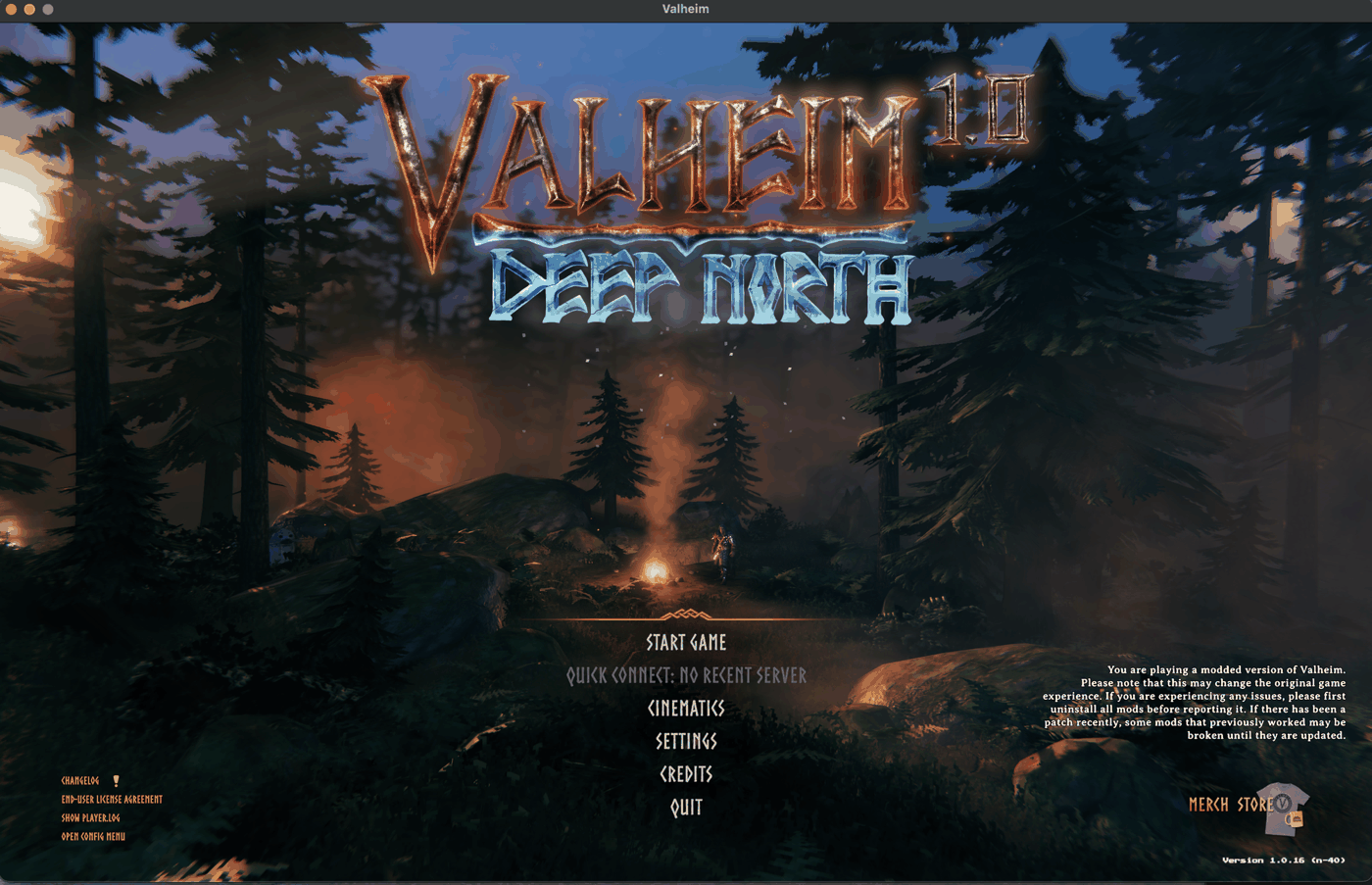
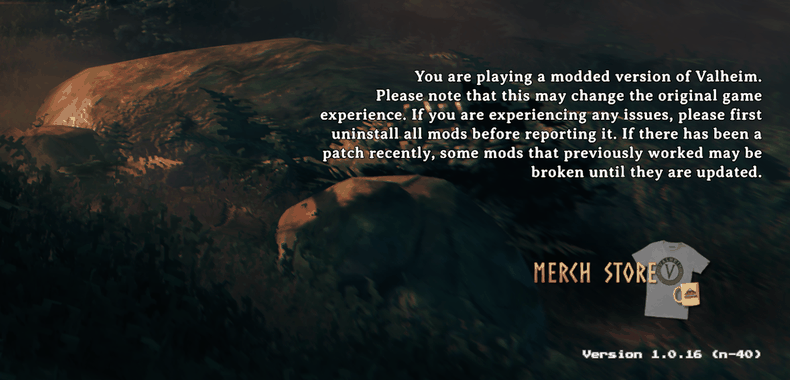
- Pornește Valheim din Steam. Meniul principal afișează „Joci o versiune modată de Valheim.” în dreapta jos, iar dosarul Valheim conține acum
BepInEx/, jurnalul încărcătorului.LogOutput.log
Dacă biblioteca Steam este pe alt disc, deschide dosarul Valheim din Steam: clic dreapta pe Valheim, apoi Gestionează, apoi Răsfoiește fișierele locale. În fereastra Finder apasă ⌘↑ ca să urci un nivel, apoi trage dosarul Valheim peste pictograma Terminal din Dock. Se deschide o fereastră Terminal în acel dosar; continuă acolo cu linia unzip, fără linia cd.
Fără Terminal: deschide arhiva zip, care produce un dosar cu același nume, și mută conținutul lui în dosarul Valheim, lângă valheim.app. Scrie apoi manual opțiunea de lansare: calea completă către run_bepinex.sh, între ghilimele duble, urmată de %command%. În biblioteca Steam implicită, calea începe cu / și numele tău de utilizator; ~ nu funcționează acolo.
După instalare, dosarul Valheim conține:
| Fișier sau dosar | Rol |
|---|---|
valheim.app | jocul, nemodificat |
run_bepinex.sh | pornește Valheim cu încărcătorul; Steam îl rulează prin opțiunea de lansare |
libdoorstop.dylib | biblioteca de încărcare transmisă jocului de script |
BepInEx/ | BepInEx în sine |
BepInEx/ | modurile tale |
BepInEx/ | setările BepInEx și ale fiecărui mod, scrise la prima pornire |
Cum adaug un mod?
- Descarcă modul. Pe Thunderstore, apasă Download pe pagina modului.
- Deschide arhiva zip. O arhivă Thunderstore conține
manifest.json,README.md,icon.pngși fișierele proprii ale modului. - În
BepInEx/, creează un dosar pentru mod, de exempluplugins BepInEx/, și mută conținutul arhivei în el. Dacă arhiva are un dosarplugins/ ValheimModding-Jotunn plugins, mută în schimb conținutul acelui dosar. Un dosarconfigdin arhivă intră înBepInEx/.config - Instalează ce îi trebuie modului. Pagina Thunderstore listează modurile de care depinde; adaugă-le pe fiecare la fel. Omite BepInEx Pack Valheim: pachetul de mai sus îl înlocuiește.
- Pornește Valheim.
BepInEx/listează fiecare mod încărcat, cu câte o linieLogOutput.log Loading [...].
Aceste moduri s-au încărcat nativ pe un Mac Apple Silicon cu acest pachet: Jotunn, VNEI, YamlDotNet, Zen.ModLib, ZenSign, PlantEasily, Valheim Configuration Manager, Runic Clock, Auto Stash, LiveExperienceTracker, Remember Server Password, Craft Me Once și Live Seed Map.
Setările unui mod sunt în BepInEx/, într-un fișier .cfg numit după mod, după ce Valheim a pornit cu el.
Cum joc fără moduri?
Golește opțiunea de lansare în Steam și Valheim pornește fără BepInEx; fișierele rămân la locul lor pentru data viitoare. Ca să elimini un singur mod, șterge-i dosarul din BepInEx/.
Exemplu: instalarea modului Live Seed Map
Live Seed Map arată jocul în desfășurare pe harta seedului: unde te afli, creaturile din jur, marcajele și portalurile tale; poate marca în joc orice loc ales pe hartă.
- Descarcă LiveSeedMap-1.4.0.zip.
- Dezarhivează în dosarul Valheim. Arhiva este deja structurată pentru BepInEx, deci modul ajunge în
BepInEx/:plugins/ LiveSeedMap
cd "$HOME/- Pornește Valheim din Steam.
BepInEx/conține acum liniileLogOutput.log Loading [Live Seed Map 1.4.0]șiListening on http:/./ 127.0.0.1:45892 - Încarcă lumea sau intră pe server.
- Deschide harta seedului în Chrome sau Edge și apasă Conectează jocul. Când browserul întreabă dacă pagina poate accesa aplicațiile de pe acest dispozitiv, permite accesul.
- Dacă harta arată alt seed, apasă Deschide harta lui.

Tot ce arată și face modul, precum și setările lui, se află în ghidul Live Seed Map.
Ce fac dacă modurile nu se încarcă?
- Nu apare mesajul despre versiunea modată în meniul principal și nu există
LogOutput.log: verifică opțiunea de lansare. Trebuie să fie calea completă cătrerun_bepinex.sh, între ghilimele duble, apoi%command%. - Un fișier al cărui nume conține
preloader_și o dată și se termină în.log, lângărun_bepinex.shsau învalheim.app/: BepInEx s-a oprit înainte de încărcarea modurilor. Asta fac pe Apple Silicon versiunea oficială 5.4.23.5 și fișierele BepInEx din BepInEx Pack Valheim. Dezarhivează din nou pachetul de mai sus peste ele și șterge jurnalul din interiorulContents/ MacOS valheim.app: aplicația este semnată, iar un fișier adăugat în ea invalidează semnătura. Could not load [...] because it has missing dependenciesînLogOutput.log: instalează modurile numite pe acea linie.- Un mod se comportă incorect în joc: mesajele sale sunt în
BepInEx/, iar cele ale jocului sunt înLogOutput.log ~/.Library/ Logs/ IronGate/ Valheim/ Player.log
Dacă joci cu alții, serverul și ceilalți jucători au nevoie de aceleași versiuni ale oricărui mod care modifică lumea, indiferent de calculatorul pe care joacă fiecare.
Instrumente și moduri
- Modul Live Seed Map pentru Valheim: instalare, conectare și urmărirea locurilor în joc
- Valheim live map: your running game on your seed map
- Valheim save file location for worlds and characters on Windows, macOS and Linux
- Valheim seed map guide: where your world's bosses and traders are
- Valheim food and gear planner: check armour and health before a boss
- Valheim build cost calculator: total materials for a whole build
- Valheim fishing: the bait for each fish, where it spawns and how to land it