
Valheim 1.0.16
Como instalar mods de Valheim no Mac, nativamente no Apple Silicon sem Rosetta
Valheim roda nativamente nos Macs com Apple Silicon, e seus mods também podem. Os gerenciadores usados pelos jogadores de Windows não funcionam no macOS. No Mac, você instala o carregador de mods uma vez à mão, define uma opção de inicialização de Valheim no Steam e coloca cada mod em uma pasta. Depois disso, Valheim inicia pelo Steam como de costume, com todos os mods adicionados.
Quais gerenciadores de mods funcionam no Mac?
Nenhum dos habituais.
| Gerenciador de mods | Funciona em |
|---|---|
| r2modman | Windows, Linux |
| Gale | Windows, Linux |
| Thunderstore Mod Manager | Windows |
| Vortex (Nexus Mods) | Windows |
Os mods são os mesmos arquivos em todos os sistemas, então o Mac usa os mesmos downloads dos jogadores de Windows. Thunderstore, onde a maioria dos mods de Valheim é publicada, oferece um botão Download na página de cada mod que entrega o mesmo ZIP que um gerenciador instalaria. Nexus Mods e CurseForge também têm mods de Valheim, cujos arquivos vão nas mesmas pastas.
Por que o BepInEx habitual não funciona no Apple Silicon?
Os mods de Valheim usam o carregador BepInEx. BepInEx Pack Valheim, a cópia instalada por todo gerenciador, inclui uma biblioteca para Mac apenas para processadores Intel. A versão oficial BepInEx 5.4.23.5 carrega em um Mac com chip M, mas para antes de carregar qualquer mod: o macOS não deixa que ela altere o código do jogo na memória como no Windows. Rodar Valheim com Rosetta contorna isso, mas reduz a velocidade.
BepInEx já corrigiu isso no código-fonte e na biblioteca de carregamento usada ao iniciar, mas nenhuma das correções está em uma versão regular ainda. O pacote abaixo é BepInEx compilado desse código, com a biblioteca corrigida e preparado para Valheim. Funciona no Apple Silicon sem Rosetta.
Como instalar BepInEx para Valheim no Mac?
- Feche Valheim.
- Baixe BepInEx_macos_valheim_5.4.23.5-01fd4aa.zip. A soma SHA-256 está em SHA256SUMS.txt.
- Abra o Terminal e extraia o pacote na pasta de Valheim:
cd "$HOME/- Na mesma janela do Terminal, exiba a opção de inicialização para o seu Mac e copie a linha produzida:
echo "\- Na Biblioteca do Steam, clique com o botão direito em Valheim, escolha Propriedades e cole a linha em Opções de inicialização, na página Geral.
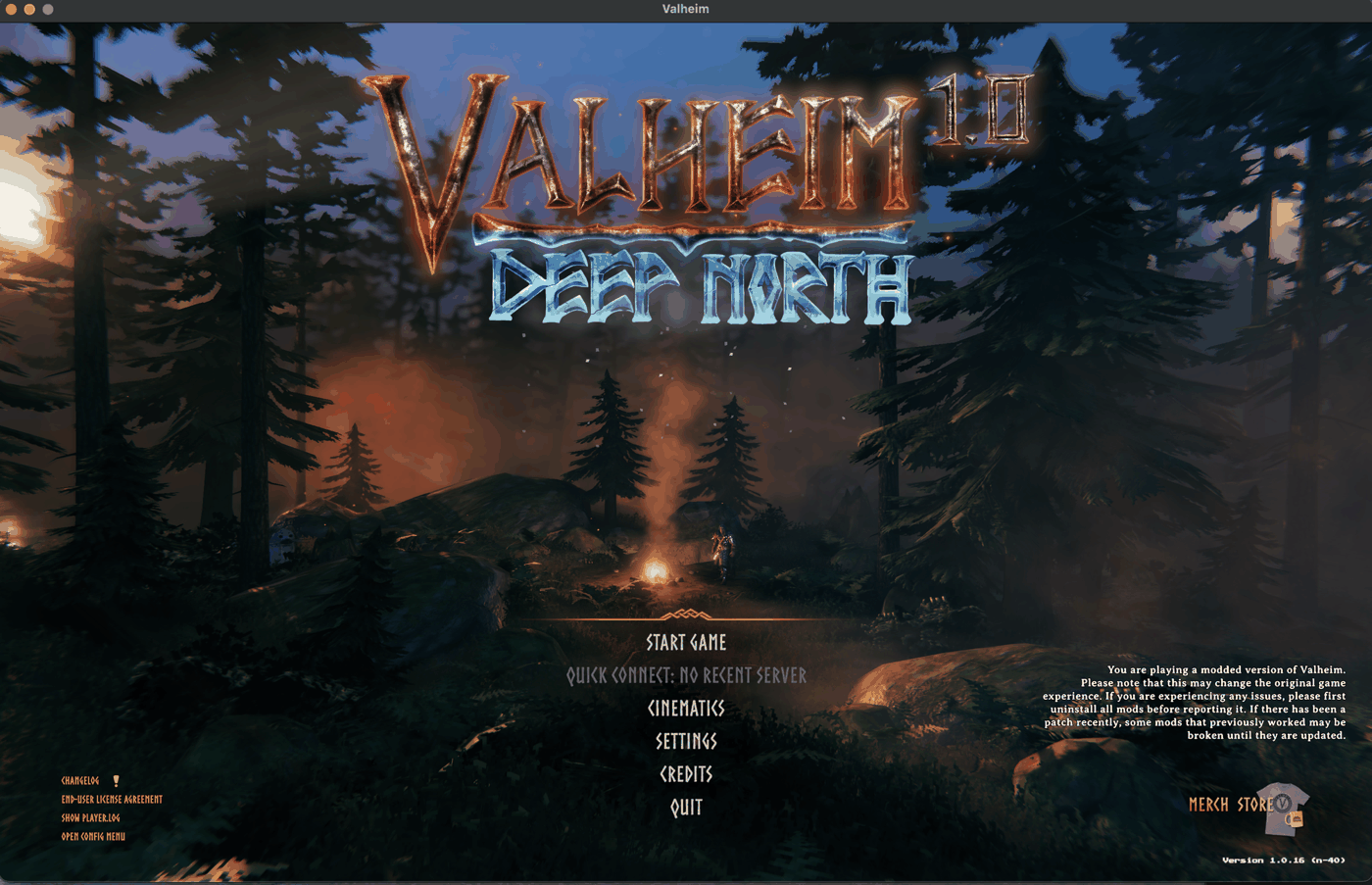
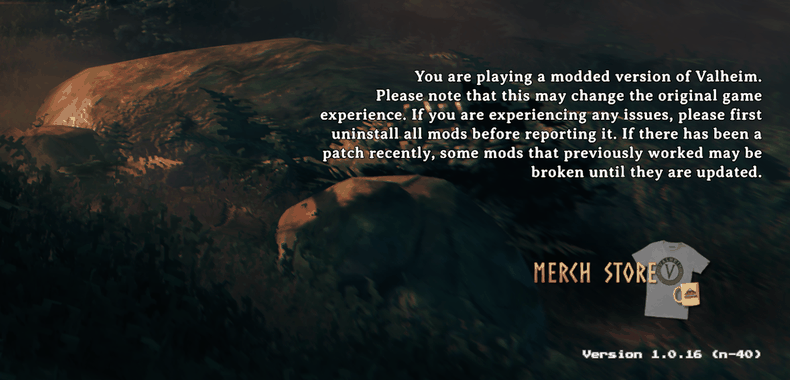
- Inicie Valheim pelo Steam. O menu principal mostra “Você está jogando uma versão modificada de Valheim.” no canto inferior direito, e a pasta de Valheim agora contém
BepInEx/, o registro do carregador.LogOutput.log
Se a biblioteca do Steam estiver em outra unidade, abra a pasta de Valheim pelo Steam: clique com o botão direito em Valheim, depois em Gerenciar e Explorar arquivos locais. Nessa janela do Finder, pressione ⌘↑ para subir um nível e arraste a pasta Valheim para o ícone do Terminal no Dock. Uma janela do Terminal abre nessa pasta; continue com a linha unzip, sem a linha cd.
Sem Terminal: abra o ZIP, que gera uma pasta com o mesmo nome, e mova o conteúdo dela para a pasta de Valheim, ao lado de valheim.app. Depois digite a opção de inicialização: o caminho completo para run_bepinex.sh entre aspas duplas, seguido de %command%. Na biblioteca padrão do Steam, o caminho começa com / e seu nome de usuário; ~ não funciona nesse campo.
Após a instalação, a pasta de Valheim contém:
| Arquivo ou pasta | Função |
|---|---|
valheim.app | o jogo, sem alterações |
run_bepinex.sh | inicia Valheim com o carregador; o Steam o executa pela opção de inicialização |
libdoorstop.dylib | a biblioteca do carregador que o script entrega ao jogo |
BepInEx/ | o próprio BepInEx |
BepInEx/ | seus mods |
BepInEx/ | as configurações do BepInEx e de cada mod, escritas no primeiro início |
Como adicionar um mod?
- Baixe o mod. No Thunderstore, pressione Download na página dele.
- Abra o ZIP. Um ZIP do Thunderstore contém
manifest.json,README.md,icon.pnge os arquivos do mod. - Em
BepInEx/, crie uma pasta para o mod, por exemploplugins BepInEx/, e mova o conteúdo do ZIP para ela. Se o ZIP tiver uma pastaplugins/ ValheimModding-Jotunn plugins, mova o conteúdo dessa pasta em vez disso. Uma pastaconfigno ZIP vai paraBepInEx/.config - Instale as dependências do mod. A página do Thunderstore lista os mods exigidos; adicione cada um da mesma forma. Pule BepInEx Pack Valheim: o pacote acima o substitui.
- Inicie Valheim.
BepInEx/lista cada mod carregado, com uma linhaLogOutput.log Loading [...]por mod.
Estes mods carregaram nativamente em um Mac com Apple Silicon usando este pacote: Jotunn, VNEI, YamlDotNet, Zen.ModLib, ZenSign, PlantEasily, Valheim Configuration Manager, Runic Clock, Auto Stash, LiveExperienceTracker, Remember Server Password, Craft Me Once, Live Seed Map.
As configurações de um mod ficam em BepInEx/, em um arquivo .cfg com o nome do mod, depois que Valheim inicia com ele.
Como jogar sem mods?
Apague a opção de inicialização no Steam e Valheim inicia sem BepInEx; os arquivos permanecem no lugar para a próxima vez. Para remover um mod, exclua sua pasta de BepInEx/.
Exemplo: instalar o mod Live Seed Map
Live Seed Map mostra a partida em andamento no mapa de sementes: sua posição, criaturas próximas, marcadores e portais. Ele também pode marcar na partida qualquer lugar do mapa.
- Baixe LiveSeedMap-1.4.0.zip.
- Extraia-o na pasta de Valheim. Este ZIP já está organizado para BepInEx, então o mod vai para
BepInEx/:plugins/ LiveSeedMap
cd "$HOME/- Inicie Valheim pelo Steam.
BepInEx/agora contém as linhasLogOutput.log Loading [Live Seed Map 1.4.0]eListening on http:/./ 127.0.0.1:45892 - Carregue seu mundo ou entre no servidor.
- Abra o mapa de sementes no Chrome ou Edge e pressione Conectar o jogo. Quando o navegador perguntar se a página pode acessar os aplicativos deste dispositivo, permita.
- Se o mapa mostrar outra semente, pressione Abrir o mapa dela.

Tudo o que o mod mostra e faz, além de suas configurações, está no guia de Live Seed Map.
E se os mods não carregarem?
- Nenhuma mensagem de versão modificada no menu principal e nenhum
LogOutput.log: confira a opção de inicialização. Ela precisa conter o caminho completo pararun_bepinex.shentre aspas duplas, seguido de%command%. - Um arquivo chamado
preloader_seguido de uma data, terminado em.log, ao lado derun_bepinex.shou dentro devalheim.app/: BepInEx parou antes de carregar os mods. É o que ocorre no Apple Silicon com a versão oficial 5.4.23.5 e os arquivos BepInEx do BepInEx Pack Valheim. Extraia novamente o pacote acima por cima deles e exclua o registro dentro deContents/ MacOS valheim.app: o aplicativo é assinado, e adicionar um arquivo dentro dele invalida essa assinatura. Could not load [...] because it has missing dependenciesemLogOutput.log: instale os mods mencionados nessa linha.- Um mod apresenta problemas no jogo: suas mensagens estão em
BepInEx/, e as do jogo emLogOutput.log ~/.Library/ Logs/ IronGate/ Valheim/ Player.log
Se você joga com outras pessoas, o servidor e os outros jogadores precisam das mesmas versões de qualquer mod que altere o mundo, independentemente do computador de cada um.
Ferramentas e mods
- Live Seed Map para Valheim: instalar o mod, conectar e acompanhar lugares na partida
- Valheim live map: your running game on your seed map
- Valheim save file location for worlds and characters on Windows, macOS and Linux
- Valheim seed map guide: where your world's bosses and traders are
- Valheim food and gear planner: check armour and health before a boss
- Valheim build cost calculator: total materials for a whole build
- Valheim fishing: the bait for each fish, where it spawns and how to land it