
Valheim 1.0.16
Valheim-mods installeren op een Mac, rechtstreeks op Apple Silicon zonder Rosetta
Valheim draait rechtstreeks op Macs met Apple Silicon, en de mods kunnen dat ook. De modmanagers van Windows-spelers draaien niet op macOS. Op een Mac installeer je daarom de modlader één keer met de hand, geef je Valheim één startoptie in Steam en zet je iedere mod in een map. Daarna start Valheim zoals gewoonlijk vanuit Steam, met alle mods die je hebt toegevoegd.
Welke modmanagers werken op een Mac?
Geen van de gebruikelijke.
| Modmanager | Draait op |
|---|---|
| r2modman | Windows, Linux |
| Gale | Windows, Linux |
| Thunderstore Mod Manager | Windows |
| Vortex (Nexus Mods) | Windows |
De mods zelf zijn dezelfde bestanden op ieder systeem. Een Mac gebruikt dus dezelfde downloads als Windows-spelers. Thunderstore, waar de meeste Valheim-mods worden gepubliceerd, heeft op elke modpagina een knop Download die hetzelfde ZIP-bestand geeft dat een manager zou installeren. Nexus Mods en CurseForge bieden ook Valheim-mods; hun bestanden gaan in dezelfde mappen.
Waarom werkt de gebruikelijke BepInEx niet op Apple Silicon?
Valheim-mods draaien op de modlader BepInEx. BepInEx Pack Valheim, de versie die iedere modmanager installeert, bevat alleen een Mac-bibliotheek voor Intel-processors. De officiële BepInEx 5.4.23.5 wordt geladen op een Mac met een M-chip, maar stopt voordat een mod wordt geladen: macOS laat hem de spelcode in het geheugen niet veranderen zoals op Windows. Valheim onder Rosetta draaien omzeilt dat, maar kost snelheid.
BepInEx heeft dit inmiddels in de broncode opgelost, samen met de laderbibliotheek waarmee het start, maar geen van beide oplossingen zit al in een gewone release. Het pakket hieronder is BepInEx gebouwd uit die code, met de herstelde laderbibliotheek en ingesteld voor Valheim. Het draait op Apple Silicon zonder Rosetta.
Hoe installeer ik BepInEx voor Valheim op een Mac?
- Sluit Valheim af.
- Download BepInEx_macos_valheim_5.4.23.5-01fd4aa.zip. De SHA-256-controlesom staat in SHA256SUMS.txt.
- Open Terminal en pak het uit in de Valheim-map:
cd "$HOME/- Toon in hetzelfde Terminal-venster de startoptie voor jouw Mac en kopieer de afgedrukte regel:
echo "\- Klik in je Steam-bibliotheek met rechts op Valheim, kies Eigenschappen en plak de regel in Startopties op de pagina Algemeen.
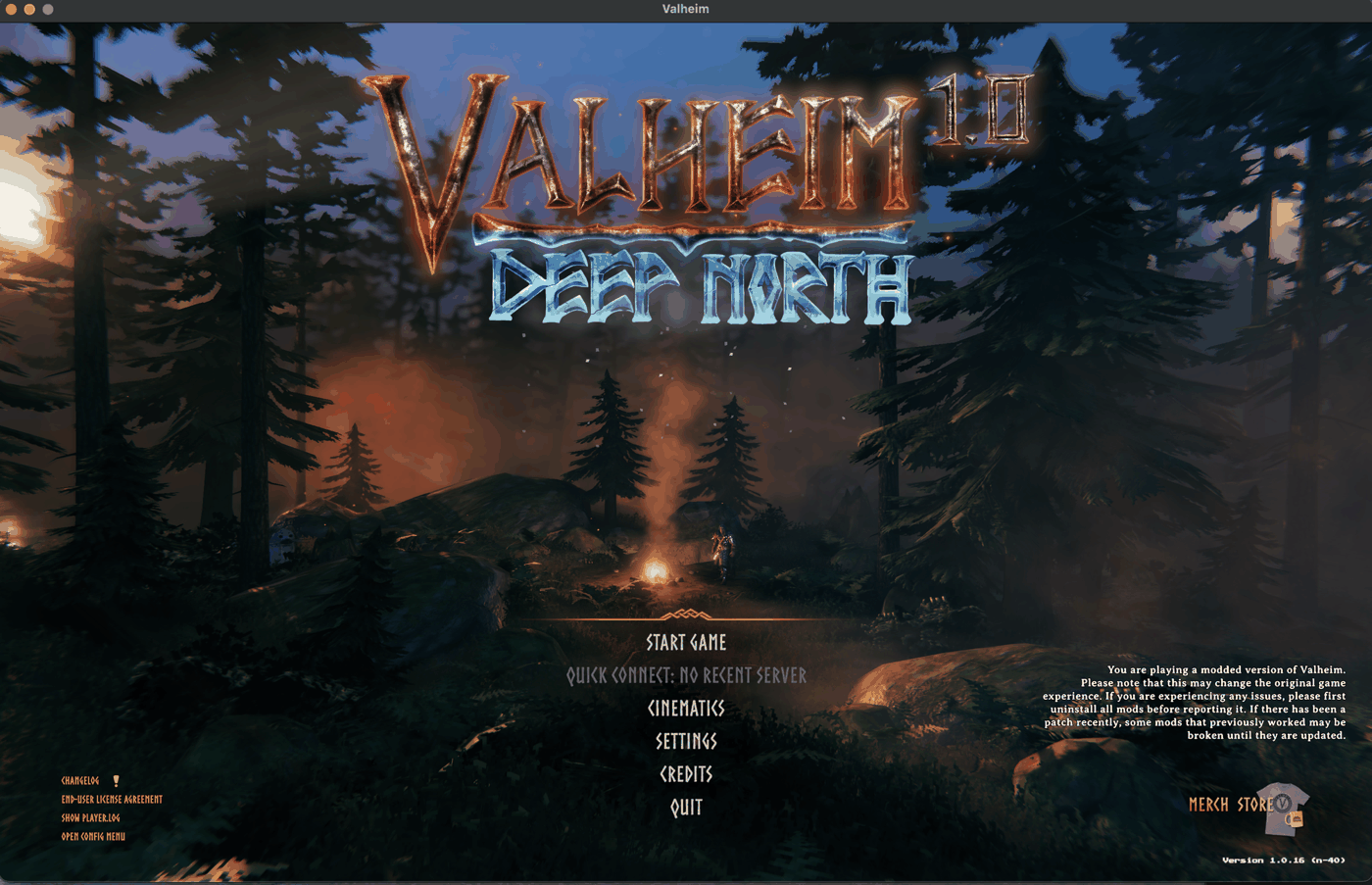
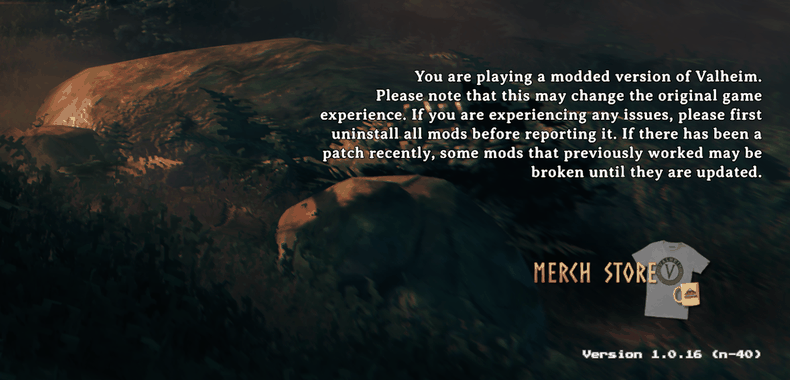
- Start Valheim vanuit Steam. Rechtsonder in het hoofdmenu staat ‘You are playing a modded version of Valheim.’ en de Valheim-map bevat nu
BepInEx/, het logboek van de lader.LogOutput.log
Staat je Steam-bibliotheek op een andere schijf, open de Valheim-map dan via Steam: klik met rechts op Valheim, kies Beheren en daarna Door lokale bestanden bladeren. Druk in dat Finder-venster op ⌘↑ om één niveau omhoog te gaan en sleep de Valheim-map op het Terminal-icoon in het Dock. Er opent een Terminal-venster in die map; ga daar verder met de unzip-regel, zonder de cd-regel.
Zonder Terminal: open het ZIP-bestand, waardoor je een map met dezelfde naam krijgt, en verplaats de inhoud naar de Valheim-map, naast valheim.app. Typ daarna zelf de startoptie: het volledige pad naar run_bepinex.sh tussen dubbele aanhalingstekens, gevolgd door %command%. In de standaard Steam-bibliotheek begint het pad met / en je gebruikersnaam; ~ werkt daar niet.
Na de installatie bevat de Valheim-map:
| Bestand of map | Functie |
|---|---|
valheim.app | het spel, ongewijzigd |
run_bepinex.sh | start Valheim met de lader; Steam voert het uit via de startoptie |
libdoorstop.dylib | de laderbibliotheek die het script aan het spel doorgeeft |
BepInEx/ | BepInEx zelf |
BepInEx/ | je mods |
BepInEx/ | de instellingen van BepInEx en elke mod, geschreven bij de eerste start |
Hoe voeg ik een mod toe?
- Download de mod. Druk op Thunderstore op Download op de modpagina.
- Open het ZIP-bestand. Een Thunderstore-ZIP bevat
manifest.json,README.md,icon.pngen de eigen bestanden van de mod. - Maak in
BepInEx/een map voor de mod, bijvoorbeeldplugins BepInEx/, en verplaats de ZIP-inhoud ernaartoe. Heeft de ZIP een mapplugins/ ValheimModding-Jotunn plugins, verplaats dan de inhoud van die map. Een mapconfiguit de ZIP gaat inBepInEx/.config - Installeer wat de mod nodig heeft. Zijn Thunderstore-pagina noemt de mods waarvan hij afhankelijk is; voeg die op dezelfde manier toe. Sla BepInEx Pack Valheim over: het pakket hierboven vervangt het.
- Start Valheim.
BepInEx/vermeldt elke geladen mod, met één regelLogOutput.log Loading [...]per mod.
Deze mods werden met dit pakket rechtstreeks geladen op een Mac met Apple Silicon: Jotunn, VNEI, YamlDotNet, Zen.ModLib, ZenSign, PlantEasily, Valheim Configuration Manager, Runic Clock, Auto Stash, LiveExperienceTracker, Remember Server Password, Craft Me Once, Live Seed Map.
De instellingen van een mod staan in BepInEx/, in een .cfg-bestand met de naam van de mod, nadat Valheim ermee is gestart.
Hoe speel ik zonder mods?
Wis de startoptie in Steam en Valheim start zonder BepInEx; de bestanden blijven staan voor de volgende keer. Om één mod te verwijderen, verwijder je zijn map uit BepInEx/.
Voorbeeld: de mod Live Seed Map installeren
Live Seed Map toont je actieve spel op de seedkaart: waar je staat, de wezens om je heen, je markeringen en portalen. De mod kan ook iedere plek van de kaart in je spel markeren.
- Download LiveSeedMap-1.4.0.zip.
- Pak het uit in de Valheim-map. Deze ZIP heeft al de BepInEx-structuur, zodat de mod in
BepInEx/terechtkomt:plugins/ LiveSeedMap
cd "$HOME/- Start Valheim vanuit Steam.
BepInEx/bevat nu de regelsLogOutput.log Loading [Live Seed Map 1.4.0]enListening on http:/./ 127.0.0.1:45892 - Laad je wereld of betreed je server.
- Open de seedkaart in Chrome of Edge en druk op Spel verbinden. Geef toestemming wanneer de browser vraagt of de pagina apps op dit apparaat mag bereiken.
- Toont de kaart een andere seed, druk dan op Open de kaart.

Alles wat de mod toont en doet, en zijn instellingen, staat in de Live Seed Map-handleiding.
Wat als de mods niet worden geladen?
- Geen melding van een modversie in het hoofdmenu en geen
LogOutput.log: controleer de startoptie. Die bestaat uit het volledige pad naarrun_bepinex.shtussen dubbele aanhalingstekens, gevolgd door%command%. - Een bestand met
preloader_en een datum in de naam, eindigend op.log, naastrun_bepinex.shof invalheim.app/: BepInEx is gestopt voordat mods werden geladen. Dat doen de officiële release 5.4.23.5 en de BepInEx-bestanden van BepInEx Pack Valheim op Apple Silicon. Pak het bovenstaande pakket opnieuw over die bestanden uit en verwijder het logboek inContents/ MacOS valheim.app: de app is ondertekend, en een toegevoegd bestand binnenin verbreekt die handtekening. Could not load [...] because it has missing dependenciesinLogOutput.log: installeer de mods die op die regel worden genoemd.- Een mod werkt verkeerd in het spel: zijn eigen berichten staan in
BepInEx/, die van het spel inLogOutput.log ~/.Library/ Logs/ IronGate/ Valheim/ Player.log
Speel je met anderen, dan hebben de server en de andere spelers dezelfde versies nodig van iedere mod die de wereld verandert, ongeacht hun computer.
Hulpmiddelen en mods
- Live Seed Map voor Valheim: installeren, verbinden en plekken volgen in je spel
- Valheim live map: your running game on your seed map
- Valheim save file location for worlds and characters on Windows, macOS and Linux
- Valheim seed map guide: where your world's bosses and traders are
- Valheim food and gear planner: check armour and health before a boss
- Valheim build cost calculator: total materials for a whole build
- Valheim fishing: the bait for each fish, where it spawns and how to land it