
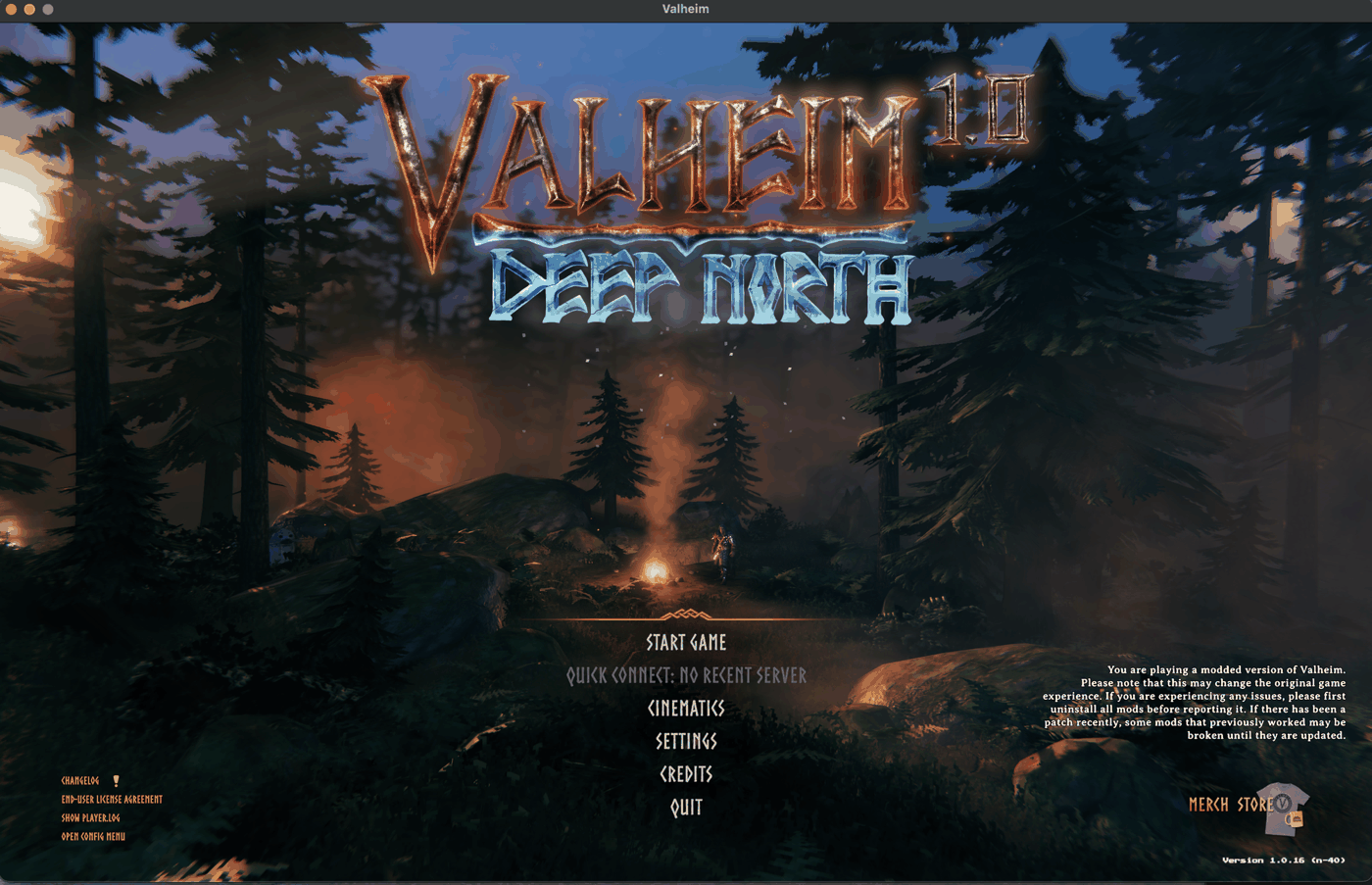
Valheim 1.0.16
Како да инсталираш модови за Valheim на Mac: нативно на Apple Silicon без Rosetta
Valheim работи нативно на Mac со Apple Silicon, а можат и неговите модови. Менаџерите за модови што ги користат играчите на Windows не работат на macOS. Затоа на Mac еднаш рачно го инсталираш вчитувачот за модови, задаваш една опција за стартување на Valheim во Steam и секој мод го ставаш во папка. Потоа Valheim се стартува од Steam како и обично, со сите додадени модови.
Кои менаџери за модови работат на Mac?
Ниту еден од вообичаените.
| Менаџер за модови | Работи на |
|---|---|
| r2modman | Windows, Linux |
| Gale | Windows, Linux |
| Thunderstore Mod Manager | Windows |
| Vortex (Nexus Mods) | Windows |
Самите модови се исти датотеки на секој систем, па Mac ги користи истите преземања како играчите на Windows. Thunderstore, каде што се објавуваат повеќето модови за Valheim, има копче Download на страницата на секој мод, кое го дава истиот zip што би го инсталирал менаџер. Nexus Mods и CurseForge исто така нудат модови за Valheim, а нивните датотеки одат во истите папки.
Зошто вообичаениот BepInEx не работи на Apple Silicon?
Модовите за Valheim работат на BepInEx, вчитувачот за модови. BepInEx Pack Valheim, копијата што ја инсталира секој менаџер за модови, носи Mac библиотека само за процесори Intel. Официјалното издание BepInEx 5.4.23.5 се вчитува на Mac од M-серијата, но запира пред да вчита мод: macOS не му дозволува да го менува кодот на играта во меморија како на Windows. Стартувањето на Valheim преку Rosetta го заобиколува тоа, но ја намалува брзината.
Оттогаш BepInEx го поправил проблемот во изворниот код, заедно со библиотеката од која се стартува, но ниту една поправка сè уште не е во редовно издание. Пакетот подолу е BepInEx составен од тој код, со поправената библиотека за вчитување и поставки за Valheim. Работи на Apple Silicon без Rosetta.
Како да инсталирам BepInEx за Valheim на Mac?
- Затвори го Valheim.
- Преземи BepInEx_macos_valheim_5.4.23.5-01fd4aa.zip. Неговата контролна сума SHA-256 е во SHA256SUMS.txt.
- Отвори Terminal и распакувај го во папката Valheim:
cd "$HOME/- Во истиот прозорец на Terminal испечати ја опцијата за стартување за твојот Mac и копирај го добиениот ред:
echo "\- Во библиотеката на Steam кликни на Valheim со десното копче, избери Properties и залепи го редот во Launch options на страницата General.
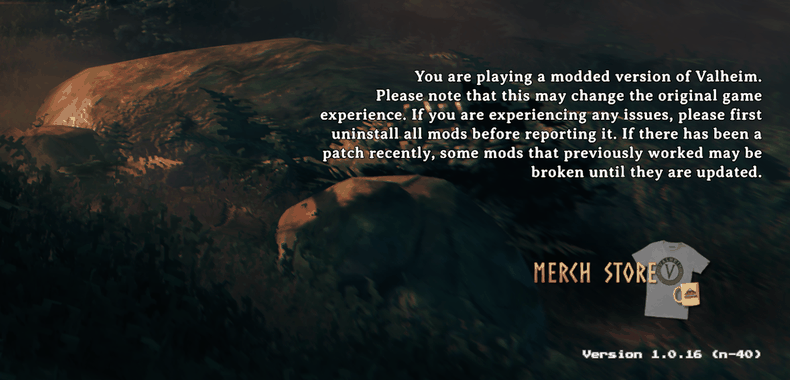
- Стартувај го Valheim од Steam. Долу десно во главното мени пишува
„You are playing a modded version of Valheim“, а папката Valheim сега
содржи
BepInEx/, дневникот на вчитувачот.LogOutput.log
Ако библиотеката на Steam е на друг диск, отвори ја папката Valheim од
Steam: кликни со десното копче на Valheim, потоа Manage, па
Browse local files. Во тој прозорец на Finder притисни ⌘↑ за да одиш
едно ниво погоре, па повлечи ја папката Valheim врз иконата на Terminal
во Dock. Се отвора прозорец на Terminal во таа папка; продолжи таму со
редот unzip, без редот cd.
Без Terminal: отвори го zip, што дава папка со истото име, и премести ја
содржината во папката Valheim, до valheim.app. Потоа сам напиши ја опцијата
за стартување: целата патека до run_bepinex.sh во двојни наводници,
проследена со %command%. Во стандардната библиотека на Steam патеката
почнува со / и твоето корисничко име; ~ не работи таму.
По инсталацијата папката Valheim содржи:
| Датотека или папка | Улога |
|---|---|
valheim.app | Играта, непроменета |
run_bepinex.sh | Го стартува Valheim со вчитувачот; Steam го извршува преку опцијата за стартување |
libdoorstop.dylib | Библиотеката за вчитување што скриптата ѝ ја предава на играта |
BepInEx/ | Самиот BepInEx |
BepInEx/ | Твоите модови |
BepInEx/ | Поставките на BepInEx и секој мод, запишани при првото стартување |
Како да додадам мод?
- Преземи го модот. На Thunderstore притисни Download на страницата на модот.
- Отвори го zip. Архивата од Thunderstore содржи
manifest.json,README.md,icon.pngи датотеките на самиот мод. - Во
BepInEx/направи папка за модот, на примерplugins BepInEx/, и премести ја содржината на архивата во неа. Ако zip има папкаplugins/ ValheimModding-Jotunn plugins, премести ја содржината на таа папка. Папкаconfigод архивата оди воBepInEx/.config - Инсталирај го она што му треба на модот. Неговата страница Thunderstore ги наведува модовите од кои зависи; додај го секој на истиот начин. Прескокни BepInEx Pack Valheim: пакетот погоре го заменува.
- Стартувај го Valheim.
BepInEx/го наведува секој вчитан мод, со по еден редLogOutput.log Loading [...]за секој.
Овие модови се вчитаа нативно на Mac со Apple Silicon со овој пакет: Jotunn, VNEI, YamlDotNet, Zen.ModLib, ZenSign, PlantEasily, Valheim Configuration Manager, Runic Clock, Auto Stash, LiveExperienceTracker, Remember Server Password, Craft Me Once и Live Seed Map.
Откако Valheim е стартуван со модот, неговите поставки се во
BepInEx/, во датотека .cfg именувана според модот.
Како да играм без модови?
Исчисти ја опцијата за стартување во Steam и Valheim ќе се стартува без
BepInEx; датотеките остануваат на место за следниот пат. За да отстраниш
еден мод, избриши ја неговата папка од BepInEx/.
Пример: инсталација на модот Live Seed Map
Live Seed Map ја покажува вклучената игра на мапата по сид: каде стоиш, суштествата околу тебе, твоите ознаки и портали, а може и да означи кое било место од мапата во играта.
- Преземи LiveSeedMap-1.4.0.zip.
- Распакувај го во папката Valheim. Овој zip веќе е подреден за BepInEx,
па модот завршува во
BepInEx/:plugins/ LiveSeedMap
cd "$HOME/- Стартувај го Valheim од Steam.
BepInEx/сега ги има редовитеLogOutput.log Loading [Live Seed Map 1.4.0]иListening on http:/./ 127.0.0.1:45892 - Вчитај го светот или приклучи се на серверот.
- Отвори ја мапата по сид во Chrome или Edge и притисни Поврзи ја играта. Кога прелистувачот ќе праша дали страницата може да пристапува до апликации на овој уред, дозволи го тоа.
- Ако мапата покажува друг сид, притисни Отвори ја неговата мапа.

Сè што модот покажува и прави, како и неговите поставки, се во водичот за Live Seed Map.
Што ако модовите не се вчитаат?
- Нема порака за модифицирана верзија во главното мени и нема
LogOutput.log: провери ја опцијата за стартување. Тоа е целата патека доrun_bepinex.shво двојни наводници, па%command%. - Датотека со име
preloader_и датум, што завршува со.log, доrun_bepinex.shили воvalheim.app/: BepInEx запрел пред вчитувањето модови. Така на Apple Silicon се однесуваат официјалното издание 5.4.23.5 и датотеките BepInEx од BepInEx Pack Valheim. Повторно распакувај го пакетот погоре врз нив и избриши го дневникот воContents/ MacOS valheim.app: апликацијата е потпишана, а додадена датотека во неа го нарушува потписот. Could not load [...] because it has missing dependenciesвоLogOutput.log: инсталирај ги модовите наведени во тој ред.- Модот работи погрешно во играта: неговите пораки се во
BepInEx/, а оние на играта воLogOutput.log ~/.Library/ Logs/ IronGate/ Valheim/ Player.log
Ако играш со други, серверот и останатите играчи треба да имаат исти верзии на секој мод што го менува светот, без оглед на компјутерот на кој играат.
Алатки и модови
- Модот Live Seed Map за Valheim: инсталација, поврзување и следење места во играта
- Valheim live map: your running game on your seed map
- Valheim save file location for worlds and characters on Windows, macOS and Linux
- Valheim seed map guide: where your world's bosses and traders are
- Valheim food and gear planner: check armour and health before a boss
- Valheim build cost calculator: total materials for a whole build
- Valheim fishing: the bait for each fish, where it spawns and how to land it