
Valheim 1.0.16
Як встановити моди Valheim на Mac: нативно на Apple Silicon без Rosetta
Valheim працює нативно на Mac з Apple Silicon, і моди теж можуть. Менеджери модів, якими користуються гравці Windows, не працюють у macOS. Тому на Mac потрібно один раз вручну встановити завантажувач, додати Valheim один параметр запуску в Steam і помістити кожен мод у папку. Після цього Valheim запускається зі Steam як завжди, з усіма доданими модами.
Які менеджери модів працюють на Mac?
Жоден зі звичних.
| Менеджер модів | Де працює |
|---|---|
| r2modman | Windows, Linux |
| Gale | Windows, Linux |
| Thunderstore Mod Manager | Windows |
| Vortex (Nexus Mods) | Windows |
Самі моди — однакові файли на всіх системах, тому Mac використовує ті самі завантаження, що й Windows. На Thunderstore, де опубліковано більшість модів Valheim, кожна сторінка мода має кнопку Download, яка дає той самий zip, що встановив би менеджер. Nexus Mods і CurseForge також пропонують моди Valheim; їхні файли потрапляють до тих самих папок.
Чому звичайний BepInEx не працює на Apple Silicon?
Моди Valheim працюють через завантажувач BepInEx. BepInEx Pack Valheim, копія, яку встановлює кожен менеджер модів, містить бібліотеку Mac лише для процесорів Intel. Офіційний випуск BepInEx 5.4.23.5 завантажується на Mac серії M, але зупиняється до завантаження модів: macOS не дозволяє йому змінювати код гри в пам'яті так, як це відбувається у Windows. Запуск Valheim через Rosetta обходить проблему ціною швидкодії.
Відтоді BepInEx виправив це у вихідному коді разом із бібліотекою завантажувача, з якої він стартує, але жодне виправлення ще не ввійшло до звичайного випуску. Пакет нижче — BepInEx, зібраний із цього коду, з виправленою бібліотекою завантажувача та налаштуванням для Valheim. Він працює на Apple Silicon без Rosetta.
Як встановити BepInEx для Valheim на Mac?
- Закрийте Valheim.
- Завантажте BepInEx_macos_valheim_5.4.23.5-01fd4aa.zip. Його контрольна сума SHA-256 міститься в SHA256SUMS.txt.
- Відкрийте Термінал і розпакуйте архів у папку Valheim:
cd "$HOME/- У тому самому вікні Термінала виведіть параметр запуску для свого Mac і скопіюйте отриманий рядок:
echo "\- У бібліотеці Steam клацніть Valheim правою кнопкою, виберіть Властивості та вставте рядок у Параметри запуску на сторінці «Загальні».
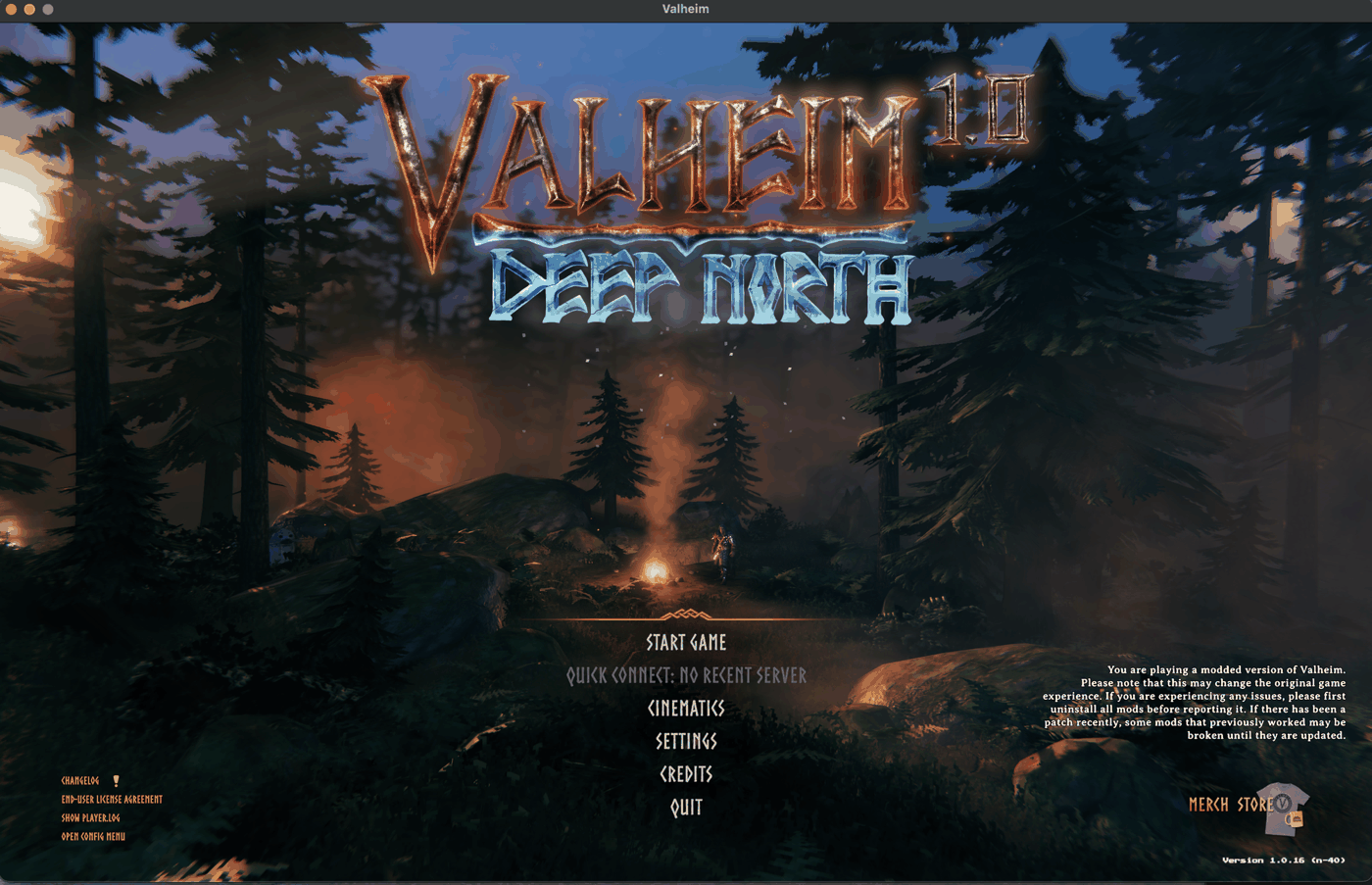
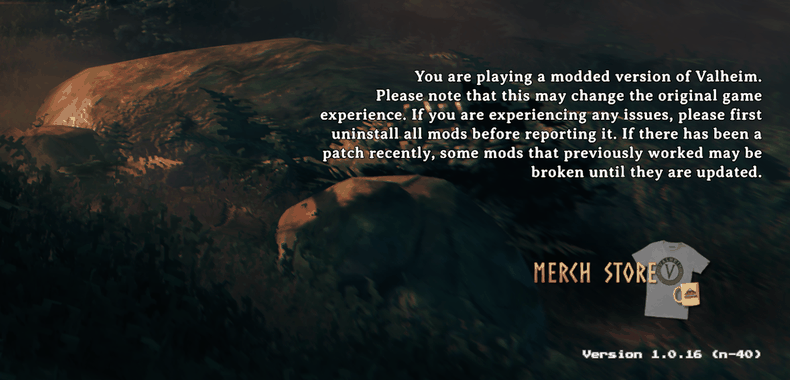
- Запустіть Valheim зі Steam. Унизу праворуч у головному меню з'явиться
«Ви граєте у Valheim зі встановленою модифікацією.», а в папці Valheim —
журнал завантажувача
BepInEx/.LogOutput.log
Якщо бібліотека Steam на іншому диску, відкрийте папку Valheim зі Steam:
клацніть Valheim правою кнопкою, потім Керування та
Переглянути локальні файли. У цьому вікні Finder натисніть ⌘↑, щоб
піднятися на рівень вище, і перетягніть папку Valheim на значок Термінала
в Dock. Вікно Термінала відкриється в цій папці; продовжуйте рядком unzip,
пропустивши рядок cd.
Без Термінала: відкрийте zip, щоб отримати папку з тією ж назвою, і
перемістіть її вміст до папки Valheim поруч із valheim.app. Потім введіть
параметр запуску вручну: повний шлях до run_bepinex.sh у подвійних лапках,
за яким іде %command%. У стандартній бібліотеці Steam шлях починається
з / та вашого імені користувача; ~ тут не працює.
Після встановлення папка Valheim містить:
| Файл або папка | Призначення |
|---|---|
valheim.app | Гра без змін |
run_bepinex.sh | Запускає Valheim із завантажувачем; Steam викликає його через параметр запуску |
libdoorstop.dylib | Бібліотека завантажувача, яку сценарій передає грі |
BepInEx/ | Сам BepInEx |
BepInEx/ | Ваші моди |
BepInEx/ | Налаштування BepInEx і кожного мода, створені під час першого запуску |
Як додати мод?
- Завантажте мод. На Thunderstore натисніть Download на сторінці мода.
- Відкрийте zip. Архів Thunderstore містить
manifest.json,README.md,icon.pngі файли самого мода. - У
BepInEx/створіть папку для мода, наприкладplugins BepInEx/, та перемістіть туди вміст архіву. Якщо zip має папкуplugins/ ValheimModding-Jotunn plugins, переносіть її вміст. Папкаconfigз архіву потрапляє доBepInEx/.config - Встановіть залежності мода. Його сторінка Thunderstore перелічує потрібні йому моди; додайте кожен так само. Пропустіть BepInEx Pack Valheim: пакет вище замінює його.
- Запустіть Valheim.
BepInEx/перелічує кожен завантажений мод окремим рядкомLogOutput.log Loading [...].
Із цим пакетом на Mac з Apple Silicon нативно завантажилися такі моди: Jotunn, VNEI, YamlDotNet, Zen.ModLib, ZenSign, PlantEasily, Valheim Configuration Manager, Runic Clock, Auto Stash, LiveExperienceTracker, Remember Server Password, Craft Me Once і Live Seed Map.
Після першого запуску Valheim із модом його налаштування містяться в
BepInEx/, у файлі .cfg, названому за модом.
Як грати без модів?
Очистіть параметр запуску в Steam, і Valheim запуститься без BepInEx;
файли залишаться на місці для наступного разу. Щоб прибрати один мод,
видаліть його папку з BepInEx/.
Приклад: встановлення мода Live Seed Map
Live Seed Map показує запущену гру на мапі сіда: ваше положення, істот поблизу, позначки й портали, а також може позначити будь-яке місце з мапи у грі.
- Завантажте LiveSeedMap-1.4.0.zip.
- Розпакуйте його в папку Valheim. Цей zip уже підготовлено для BepInEx,
тож мод потрапить до
BepInEx/:plugins/ LiveSeedMap
cd "$HOME/- Запустіть Valheim зі Steam. Тепер
BepInEx/містить рядкиLogOutput.log Loading [Live Seed Map 1.4.0]таListening on http:/./ 127.0.0.1:45892 - Завантажте світ або приєднайтеся до сервера.
- Відкрийте мапу сіда у Chrome чи Edge та натисніть Під'єднати гру. Коли браузер запитає, чи може сторінка звертатися до програм на цьому пристрої, дозвольте це.
- Якщо мапа показує інший сід, натисніть Відкрити його мапу.

Усі можливості мода та його налаштування описані в посібнику Live Seed Map.
Що робити, якщо моди не завантажуються?
- У головному меню немає повідомлення про модифікації й немає
LogOutput.log: перевірте параметр запуску. Це повний шлях доrun_bepinex.shу подвійних лапках, потім%command%. - Файл з іменем
preloader_і датою, що закінчується на.log, поруч ізrun_bepinex.shабо всерединіvalheim.app/: BepInEx зупинився до завантаження модів. Так на Apple Silicon поводяться офіційний випуск 5.4.23.5 і файли BepInEx із BepInEx Pack Valheim. Знову розпакуйте пакет вище поверх них і видаліть журнал усерединіContents/ MacOS valheim.app: програму підписано, а доданий усередину файл порушує підпис. Could not load [...] because it has missing dependenciesуLogOutput.log: встановіть моди, названі в цьому рядку.- Мод неправильно працює у грі: його повідомлення містяться в
BepInEx/, а повідомлення гри — уLogOutput.log ~/.Library/ Logs/ IronGate/ Valheim/ Player.log
Якщо граєте з іншими, серверу й решті гравців потрібні однакові версії кожного мода, що змінює світ, незалежно від комп'ютерів, на яких вони грають.
Інструменти та моди
- Мод Live Seed Map для Valheim: встановлення, під'єднання та відстеження місць у грі
- Valheim live map: your running game on your seed map
- Valheim save file location for worlds and characters on Windows, macOS and Linux
- Valheim seed map guide: where your world's bosses and traders are
- Valheim food and gear planner: check armour and health before a boss
- Valheim build cost calculator: total materials for a whole build
- Valheim fishing: the bait for each fish, where it spawns and how to land it