
Valheim 1.0.16
Mac에서 Valheim 모드 설치하기: Rosetta 없이 Apple Silicon에서 네이티브 실행
Valheim은 Apple Silicon Mac에서 네이티브로 실행되며 모드도 그렇게 실행할 수 있습니다. Windows 플레이어가 사용하는 모드 관리자는 macOS에서 실행되지 않으므로, Mac에서는 모드 로더를 한 번 수동으로 설치하고 Steam에 Valheim 시작 옵션 하나를 지정한 뒤 각 모드를 폴더에 넣습니다. 이후에는 평소처럼 Steam에서 Valheim을 시작하면 추가한 모드가 모두 함께 로드됩니다.
Mac에서 작동하는 모드 관리자는 무엇인가요?
흔히 쓰는 관리자는 모두 작동하지 않습니다.
| 모드 관리자 | 지원 운영체제 |
|---|---|
| r2modman | Windows, Linux |
| Gale | Windows, Linux |
| Thunderstore Mod Manager | Windows |
| Vortex (Nexus Mods) | Windows |
모드 자체는 모든 운영체제에서 같은 파일을 사용하므로 Mac에서도 Windows 플레이어와 같은 파일을 받으면 됩니다. 대부분의 Valheim 모드가 게시되는 Thunderstore의 각 모드 페이지에는 Download 버튼이 있으며, 관리자가 설치하는 것과 같은 zip을 제공합니다. Nexus Mods와 CurseForge에도 Valheim 모드가 있고, 파일은 같은 폴더에 넣습니다.
일반 BepInEx가 Apple Silicon에서 작동하지 않는 이유는 무엇인가요?
Valheim 모드는 모드 로더인 BepInEx에서 실행됩니다. 모든 모드 관리자가 설치하는 BepInEx Pack Valheim에는 Intel 프로세서 전용 Mac 라이브러리만 포함되어 있습니다. 공식 BepInEx 5.4.23.5는 M 시리즈 Mac에서 로드되지만 모드를 하나도 로드하기 전에 멈춥니다. macOS는 Windows와 같은 방식으로 메모리에 있는 게임 코드를 변경하는 것을 허용하지 않기 때문입니다. Rosetta로 Valheim을 실행하면 우회할 수 있지만 속도가 떨어집니다.
이후 BepInEx 소스 코드와 시작에 쓰이는 로더 라이브러리에서 문제가 수정되었지만, 두 수정 사항 모두 아직 정규 배포판에 포함되지 않았습니다. 아래 패키지는 그 소스로 빌드한 BepInEx에 수정된 로더 라이브러리를 포함하고 Valheim용으로 설정한 것입니다. Rosetta 없이 Apple Silicon에서 실행됩니다.
Mac의 Valheim에 BepInEx를 어떻게 설치하나요?
- Valheim을 종료합니다.
- BepInEx_macos_valheim_5.4.23.5-01fd4aa.zip을 받습니다. SHA-256 체크섬은 SHA256SUMS.txt에 있습니다.
- 터미널을 열고 Valheim 폴더에 압축을 풉니다.
cd "$HOME/- 같은 터미널 창에서 이 Mac에 맞는 시작 옵션을 출력하고 출력된 줄을 복사합니다.
echo "\- Steam 라이브러리에서 Valheim을 우클릭하고 속성을 선택한 뒤, 일반 페이지의 시작 옵션에 그 줄을 붙여 넣습니다.
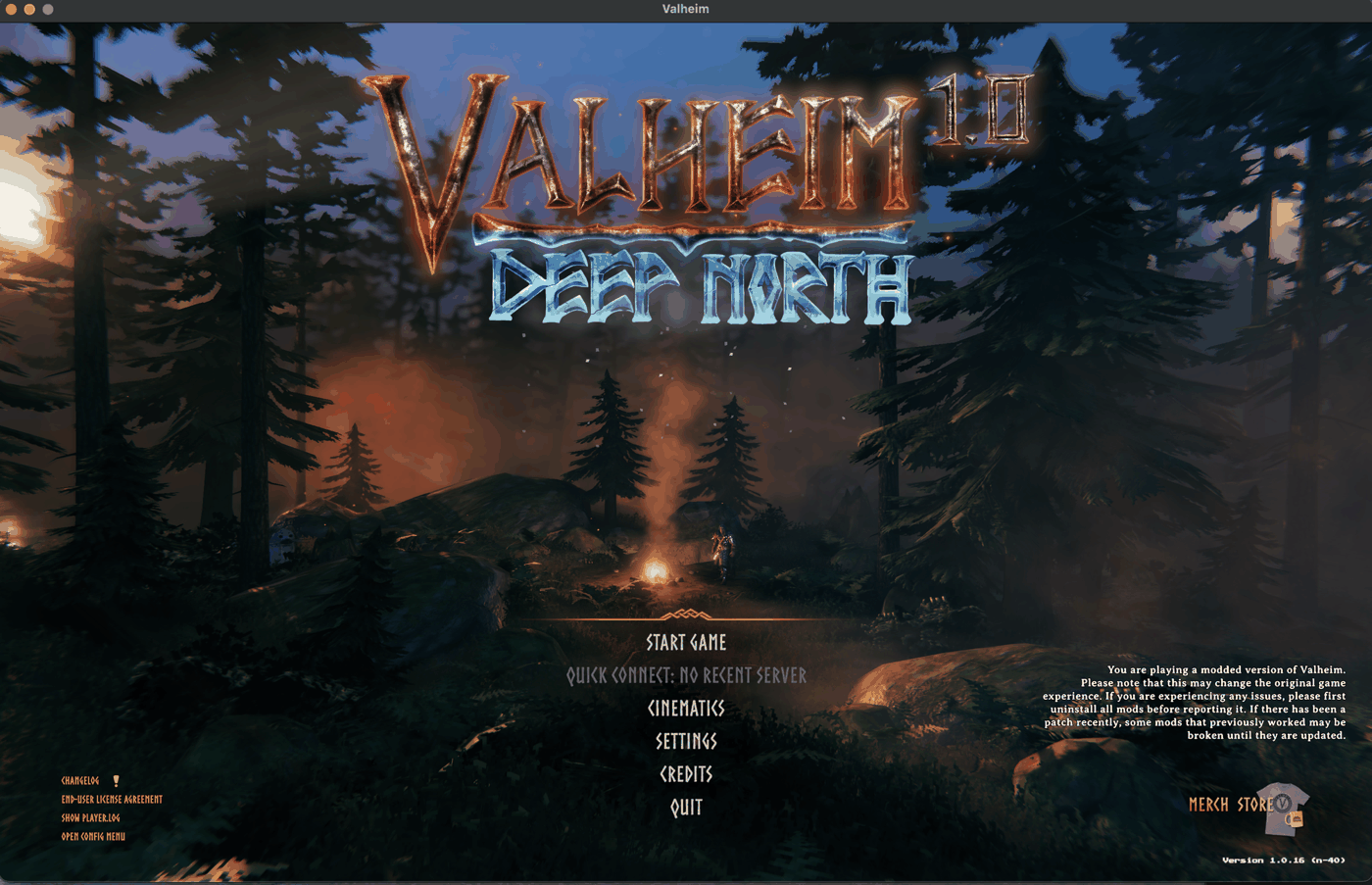
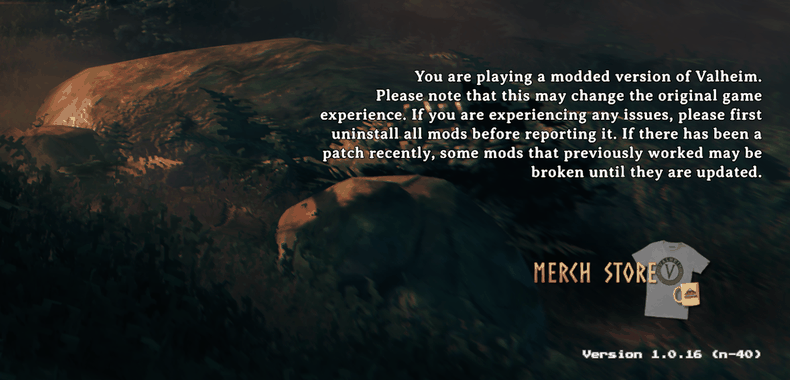
- Steam에서 Valheim을 시작합니다. 메인 메뉴 오른쪽 아래에 ‘Valheim의 수정된 버전을 플레이하고 있습니다.’가 표시되고, Valheim 폴더에 로더의 로그 파일인
BepInEx/가 생깁니다.LogOutput.log
Steam 라이브러리가 다른 드라이브에 있다면 Steam에서 Valheim 폴더를 여세요. Valheim을 우클릭한 뒤 관리, 로컬 파일 탐색을 선택합니다. 열린 Finder 창에서 ⌘↑를 눌러 한 단계 위로 이동하고 Valheim 폴더를 Dock의 터미널 아이콘으로 끕니다. 해당 폴더에서 터미널 창이 열리므로 cd 줄은 건너뛰고 unzip 줄부터 진행합니다.
터미널 없이 설치하려면 zip을 열어 나온 같은 이름의 폴더에서 내용물을 Valheim 폴더의 valheim.app 옆으로 옮깁니다. 그런 다음 시작 옵션을 직접 입력합니다. run_bepinex.sh의 전체 경로를 큰따옴표로 감싸고 뒤에 %command%를 붙입니다. 기본 Steam 라이브러리에서는 경로가 /와 사용자 이름으로 시작합니다. 여기서는 ~를 사용할 수 없습니다.
설치 후 Valheim 폴더에는 다음 항목이 있습니다.
| 파일 또는 폴더 | 역할 |
|---|---|
valheim.app | 변경되지 않은 게임 본체 |
run_bepinex.sh | 로더와 함께 Valheim을 시작하며 Steam이 시작 옵션을 통해 실행합니다. |
libdoorstop.dylib | 스크립트가 게임에 전달하는 로더 라이브러리 |
BepInEx/ | BepInEx 본체 |
BepInEx/ | 설치한 모드 |
BepInEx/ | 첫 실행 때 기록되는 BepInEx와 각 모드의 설정 |
모드는 어떻게 추가하나요?
- 모드를 받습니다. Thunderstore에서는 모드 페이지의 Download를 누릅니다.
- zip을 엽니다. Thunderstore zip에는
manifest.json,README.md,icon.png와 모드 자체의 파일이 있습니다. BepInEx/안에plugins BepInEx/처럼 모드용 폴더를 만들고 zip 내용물을 옮깁니다. zip 안에plugins/ ValheimModding-Jotunn plugins폴더가 있다면 그 폴더의 내용물만 옮깁니다. zip의config폴더는BepInEx/에 넣습니다.config - 모드가 요구하는 의존 모드도 설치합니다. Thunderstore 페이지에 목록이 있으므로 같은 방식으로 각각 추가합니다. BepInEx Pack Valheim은 건너뛰세요. 위 패키지가 그 역할을 대신합니다.
- Valheim을 시작합니다.
BepInEx/에는 로드한 모드마다LogOutput.log Loading [...]줄이 하나씩 기록됩니다.
이 패키지로 Apple Silicon Mac에서 네이티브 로드된 모드는 Jotunn, VNEI, YamlDotNet, Zen.ModLib, ZenSign, PlantEasily, Valheim Configuration Manager, Runic Clock, Auto Stash, LiveExperienceTracker, Remember Server Password, Craft Me Once, Live Seed Map입니다.
모드를 켜고 Valheim을 시작한 뒤에는 BepInEx/ 안의 해당 모드 이름을 딴 .cfg 파일에 모드 설정이 저장됩니다.
모드 없이 플레이하려면 어떻게 하나요?
Steam 시작 옵션을 비우면 Valheim이 BepInEx 없이 시작됩니다. 파일은 다음 사용을 위해 그대로 남습니다. 모드 하나만 없애려면 BepInEx/에서 해당 폴더를 삭제하세요.
예시: Live Seed Map 모드 설치하기
Live Seed Map은 실행 중인 게임을 시드 지도에 표시합니다. 내 위치, 주변 생물, 핀과 포털을 보여 주며 지도의 어느 장소든 게임에 표시할 수 있습니다.
- LiveSeedMap-1.4.0.zip을 받습니다.
- Valheim 폴더에 압축을 풉니다. 이 zip은 이미 BepInEx 구조에 맞게 구성되어 있어 모드가
BepInEx/에 들어갑니다.plugins/ LiveSeedMap
cd "$HOME/- Steam에서 Valheim을 시작합니다. 이제
BepInEx/에LogOutput.log Loading [Live Seed Map 1.4.0]와Listening on http:/줄이 있습니다./ 127.0.0.1:45892 - 월드를 불러오거나 서버에 접속합니다.
- Chrome이나 Edge에서 시드 지도를 열고 게임 연결을 누릅니다. 브라우저가 이 기기의 앱에 페이지가 접근해도 되는지 물으면 허용합니다.
- 지도가 다른 시드를 보여 주면 해당 지도 열기를 누릅니다.

모드가 표시하는 모든 내용과 동작, 설정은 Live Seed Map 안내에 있습니다.
모드가 로드되지 않으면 어떻게 하나요?
- 메인 메뉴에 수정된 버전 안내가 없고
LogOutput.log도 없음: 시작 옵션을 확인하세요. 큰따옴표로 감싼run_bepinex.sh의 전체 경로 뒤에%command%가 와야 합니다. run_bepinex.sh옆 또는valheim.app/안에Contents/ MacOS preloader_와 날짜로 이름이 시작하고.log로 끝나는 파일이 있음: BepInEx가 모드를 로드하기 전에 멈춘 것입니다. 공식 5.4.23.5와 BepInEx Pack Valheim의 BepInEx 파일은 Apple Silicon에서 이렇게 동작합니다. 위 패키지를 다시 덮어 풀고valheim.app안의 로그는 삭제하세요. 앱에는 서명이 있어 내부에 파일이 추가되면 서명이 깨집니다.LogOutput.log에Could not load [...] because it has missing dependencies가 있음: 해당 줄에 적힌 모드를 설치하세요.- 모드가 게임에서 잘못 동작함: 모드 자체의 메시지는
BepInEx/에, 게임 메시지는LogOutput.log ~/에 있습니다.Library/ Logs/ IronGate/ Valheim/ Player.log
다른 사람과 함께 플레이한다면, 월드를 변경하는 모드는 어떤 컴퓨터를 사용하든 서버와 다른 플레이어 모두 같은 버전이 필요합니다.
도구와 모드
- Valheim Live Seed Map 모드: 설치, 연결, 게임 속 장소 추적
- Valheim live map: your running game on your seed map
- Valheim save file location for worlds and characters on Windows, macOS and Linux
- Valheim seed map guide: where your world's bosses and traders are
- Valheim food and gear planner: check armour and health before a boss
- Valheim build cost calculator: total materials for a whole build
- Valheim fishing: the bait for each fish, where it spawns and how to land it