
Valheim 1.0.16
როგორ დააყენო Valheim-ის მოდები Mac-ზე, უშუალოდ Apple Silicon-ზე Rosetta-ს გარეშე
Valheim Apple Silicon-ის Mac-ზე უშუალოდ მუშაობს და მისი მოდებიც ასე მუშაობს. Windows-ის მოთამაშეების მოდების მენეჯერები macOS-ზე არ ეშვება. ამიტომ Mac-ზე მოდების ჩამტვირთავს ერთხელ ხელით აყენებ, Steam-ში Valheim-ს ერთ გაშვების პარამეტრს უთითებ და თითოეულ მოდს საქაღალდეში ათავსებ. ამის შემდეგ Valheim ჩვეულებრივ Steam-იდან იწყება, ყველა დამატებული მოდით.
რომელი მოდების მენეჯერები მუშაობს Mac-ზე?
გავრცელებულთაგან არცერთი.
| მოდების მენეჯერი | მხარდაჭერილი სისტემები |
|---|---|
| r2modman | Windows, Linux |
| Gale | Windows, Linux |
| Thunderstore Mod Manager | Windows |
| Vortex (Nexus Mods) | Windows |
თვითონ მოდები ყველა სისტემაზე ერთსა და იმავე ფაილებს იყენებს, ამიტომ Mac-ზეც Windows-ის მოთამაშეების ჩამოსატვირთ ფაილებს იყენებ. Thunderstore-ზე, სადაც Valheim-ის მოდების უმეტესობა ქვეყნდება, ყველა მოდის გვერდს აქვს Download ღილაკი, რომელიც იმავე zip-ს გაძლევს, რასაც მენეჯერი დააყენებდა. Valheim-ის მოდები Nexus Mods-სა და CurseForge-ზეც არის და მათი ფაილები იმავე საქაღალდეებში თავსდება.
რატომ არ მუშაობს ჩვეულებრივი BepInEx Apple Silicon-ზე?
Valheim-ის მოდები BepInEx მოდების ჩამტვირთავზე მუშაობს. BepInEx Pack Valheim, რომელსაც ყველა მოდების მენეჯერი აყენებს, მხოლოდ Intel პროცესორებისთვის განკუთვნილ Mac ბიბლიოთეკას შეიცავს. ოფიციალური BepInEx 5.4.23.5 M-სერიის Mac-ზე იტვირთება, მაგრამ ნებისმიერი მოდის ჩატვირთვამდე ჩერდება: macOS მას თამაშის კოდის მეხსიერებაში შეცვლის უფლებას Windows-ის მსგავსი გზით არ აძლევს. Valheim-ის Rosetta-თი გაშვება პრობლემას გვერდს უვლის, თუმცა სიჩქარეს ამცირებს.
მას შემდეგ BepInEx-მა ეს საკუთარ კოდსა და საწყის ჩამტვირთავ ბიბლიოთეკაში გამოასწორა, მაგრამ არცერთი შესწორება ჯერ ჩვეულებრივ გამოშვებაში არ მოხვედრილა. ქვემოთ მოცემული პაკეტი იმ კოდიდან აგებული BepInEx-ია, გასწორებული ჩამტვირთავი ბიბლიოთეკით, Valheim-ისთვის გამართული. ის Apple Silicon-ზე Rosetta-ს გარეშე მუშაობს.
როგორ დავაყენო BepInEx Valheim-ისთვის Mac-ზე?
- დახურე Valheim.
- ჩამოტვირთე BepInEx_macos_valheim_5.4.23.5-01fd4aa.zip. SHA-256 საკონტროლო ჯამი არის SHA256SUMS.txt-ში.
- გახსენი Terminal და ფაილები Valheim-ის საქაღალდეში გაშალე:
cd "$HOME/- იმავე Terminal-ის ფანჯარაში გამოიტანე შენი Mac-ის გაშვების პარამეტრი და გამოტანილი ხაზი დააკოპირე:
echo "\- Steam-ის ბიბლიოთეკაში Valheim-ს მარჯვენა ღილაკით დააწკაპუნე, აირჩიე Properties და General გვერდზე Launch options ველში ჩასვი ხაზი.
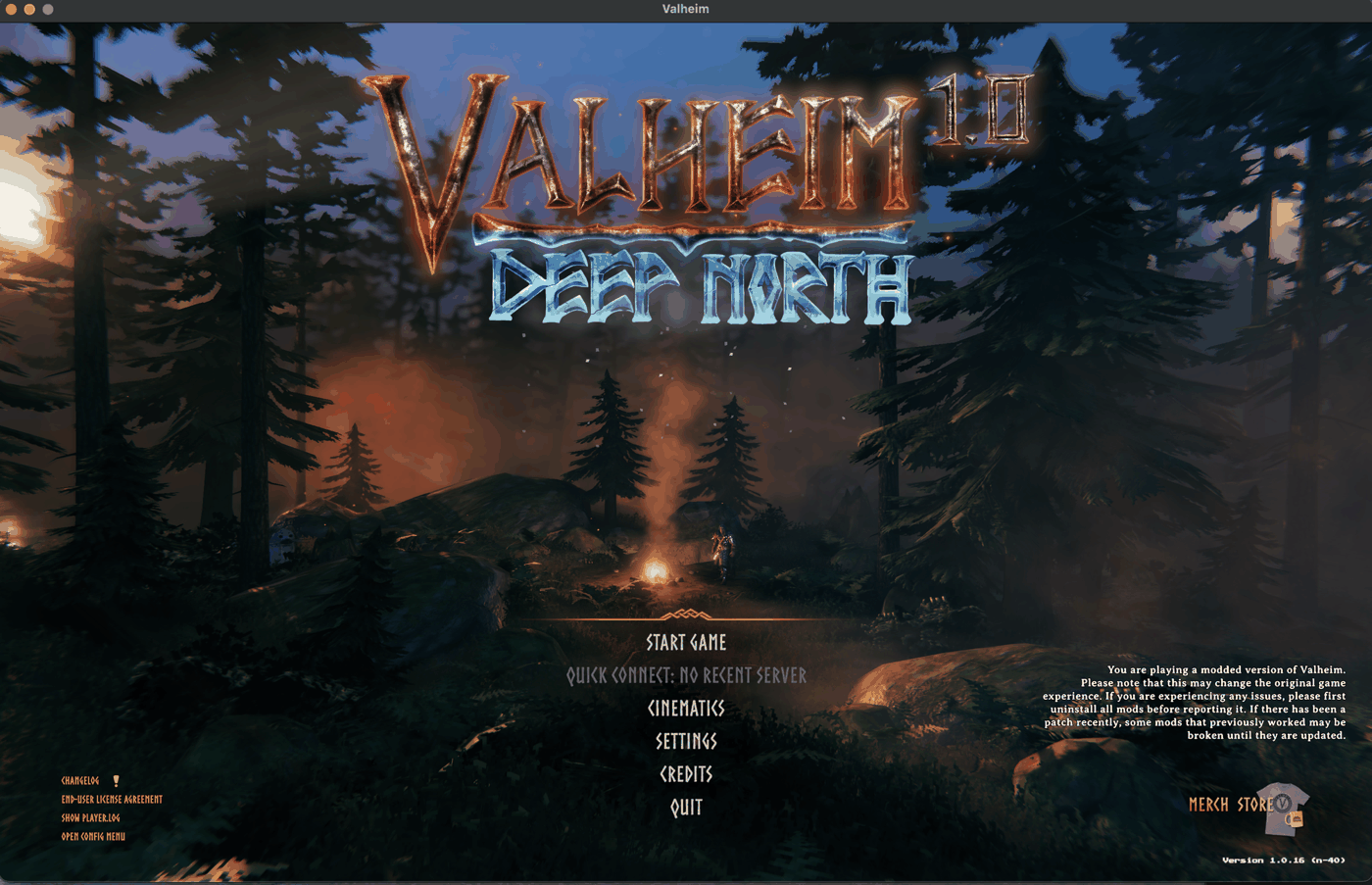
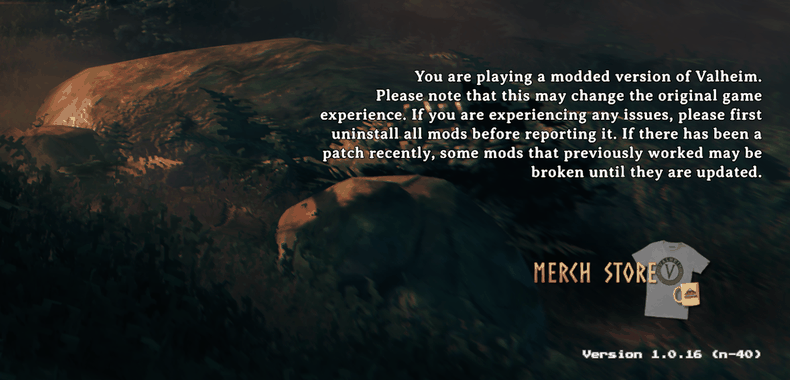
- გაუშვი Valheim Steam-იდან. მთავარი მენიუს ქვედა მარჯვენა მხარეს გამოჩნდება “You are playing a modded version of Valheim.”, Valheim-ის საქაღალდეში კი ჩამტვირთავის ჟურნალი
BepInEx/იქნება.LogOutput.log
თუ Steam-ის ბიბლიოთეკა სხვა დისკზეა, Valheim-ის საქაღალდე Steam-იდან გახსენი: Valheim-ზე მარჯვენა ღილაკი, შემდეგ Manage, შემდეგ Browse local files. გახსნილ Finder-ის ფანჯარაში ⌘↑-ით ერთი დონით ზემოთ გადადი და Valheim-ის საქაღალდე Dock-ში Terminal-ის ხატულაზე გადაიტანე. Terminal იმ საქაღალდეში გაიხსნება; იქ cd ხაზის გარეშე, პირდაპირ unzip ხაზით გააგრძელე.
Terminal-ის გარეშე: გახსენი zip და მიიღებ იმავე სახელის საქაღალდეს. მისი შიგთავსი Valheim-ის საქაღალდეში, valheim.app-ის გვერდით გადაიტანე. შემდეგ გაშვების პარამეტრი თავად ჩაწერე: run_bepinex.sh-ის სრული გზა ორმაგ ბრჭყალებში, მის შემდეგ კი %command%. Steam-ის ნაგულისხმევ ბიბლიოთეკაში გზა /-ითა და შენი მომხმარებლის სახელით იწყება; ~ იქ არ მუშაობს.
დაყენების შემდეგ Valheim-ის საქაღალდეში იქნება:
| ფაილი ან საქაღალდე | დანიშნულება |
|---|---|
valheim.app | უცვლელი თამაში |
run_bepinex.sh | Valheim-ს ჩამტვირთავით უშვებს; Steam მას გაშვების პარამეტრით ასრულებს |
libdoorstop.dylib | ჩამტვირთავის ბიბლიოთეკა, რომელსაც სკრიპტი თამაშს გადასცემს |
BepInEx/ | თვითონ BepInEx |
BepInEx/ | შენი მოდები |
BepInEx/ | BepInEx-ისა და თითოეული მოდის პარამეტრები, რომლებიც პირველი გაშვებისას იწერება |
როგორ დავამატო მოდი?
- ჩამოტვირთე მოდი. Thunderstore-ზე მის გვერდზე დააჭირე Download-ს.
- გახსენი zip. Thunderstore-ის zip შეიცავს
manifest.json-ს,README.md-ს,icon.png-სა და თვითონ მოდის ფაილებს. BepInEx/-ში შექმენი მოდის საქაღალდე, მაგალითადplugins BepInEx/, და zip-ის შიგთავსი იქ გადაიტანე. თუ zip შეიცავსplugins/ ValheimModding-Jotunn pluginsსაქაღალდეს, მის ნაცვლად ამ საქაღალდის შიგთავსი გადაიტანე. zip-ისconfigსაქაღალდე თავსდებაBepInEx/-ში.config - დააყენე მოდის მოთხოვნილი დამოკიდებულებები. მის Thunderstore გვერდზე საჭირო მოდებია ჩამოთვლილი; თითოეული იმავე გზით დაამატე. გამოტოვე BepInEx Pack Valheim: მას ზემოთ მოცემული პაკეტი ცვლის.
- გაუშვი Valheim.
BepInEx/ყველა ჩატვირთულ მოდს ჩამოთვლის, თითოეულს ცალკეLogOutput.log Loading [...]ხაზით.
ამ პაკეტით Apple Silicon-ის Mac-ზე უშუალოდ ჩაიტვირთა: Jotunn, VNEI, YamlDotNet, Zen.ModLib, ZenSign, PlantEasily, Valheim Configuration Manager, Runic Clock, Auto Stash, LiveExperienceTracker, Remember Server Password, Craft Me Once და Live Seed Map.
როცა Valheim მოდით ერთხელ გაეშვება, მისი პარამეტრები BepInEx/-ში, მოდის სახელით დასახელებულ .cfg ფაილში იქნება.
როგორ ვითამაშო მოდების გარეშე?
Steam-ში გაშვების პარამეტრი გაასუფთავე და Valheim BepInEx-ის გარეშე დაიწყება. ფაილები შემდეგი გამოყენებისთვის ადგილზე რჩება. ერთი მოდის წასაშლელად მისი საქაღალდე BepInEx/-იდან წაშალე.
მაგალითი: Live Seed Map მოდის დაყენება
Live Seed Map გაშვებულ თამაშს სიდის რუკაზე აჩვენებს: შენს ადგილს, გარშემო არსებებს, ნიშნებსა და პორტალებს. მას რუკის ნებისმიერი ადგილის თამაშშიც მონიშვნა შეუძლია.
- ჩამოტვირთე LiveSeedMap-1.4.0.zip.
- გაშალე Valheim-ის საქაღალდეში. zip უკვე BepInEx-ის სტრუქტურითაა მოწყობილი, ამიტომ მოდი
BepInEx/-ში მოთავსდება:plugins/ LiveSeedMap
cd "$HOME/- გაუშვი Valheim Steam-იდან.
BepInEx/ახლა შეიცავს ხაზებსLogOutput.log Loading [Live Seed Map 1.4.0]დაListening on http:/./ 127.0.0.1:45892 - ჩატვირთე სამყარო ან შეუერთდი სერვერს.
- Chrome-ში ან Edge-ში გახსენი სიდის რუკა და დააჭირე თამაშის დაკავშირება. როცა ბრაუზერი გკითხავს, შეუძლია თუ არა გვერდს ამ მოწყობილობის აპებზე წვდომა, ნება დართე.
- თუ რუკა სხვა სიდს აჩვენებს, დააჭირე მისი რუკის გახსნა.

ყველაფერი, რასაც მოდი აჩვენებს და აკეთებს, ასევე მისი პარამეტრები, აღწერილია Live Seed Map-ის გზამკვლევში.
რა ვქნა, თუ მოდები არ იტვირთება?
- მთავარ მენიუში არ არის მოდიფიცირებული ვერსიის ხაზი და არც
LogOutput.logარსებობს: შეამოწმე გაშვების პარამეტრი. ის უნდა შეიცავდესrun_bepinex.sh-ის სრულ გზას ორმაგ ბრჭყალებში, შემდეგ კი%command%-ს. run_bepinex.sh-ის გვერდით ანvalheim.app/-ში არისContents/ MacOS preloader_-ითა და თარიღით დასახელებული ფაილი, რომელიც.log-ით მთავრდება: BepInEx მოდების ჩატვირთვამდე გაჩერდა. ოფიციალური 5.4.23.5 და BepInEx Pack Valheim-ის BepInEx ფაილები Apple Silicon-ზე ასე იქცევა. ზემოთ მოცემული პაკეტი მათ ზემოდან ხელახლა გაშალე დაvalheim.app-ის შიგნით არსებული ჟურნალი წაშალე: აპი ხელმოწერილია და შიგნით დამატებული ფაილი ხელმოწერას არღვევს.LogOutput.log-ში არისCould not load [...] because it has missing dependencies: დააყენე იმ ხაზში დასახელებული მოდები.- მოდი თამაშში არასწორად მუშაობს: მისი შეტყობინებები
BepInEx/-შია, თამაშის შეტყობინებები კიLogOutput.log ~/-ში.Library/ Logs/ IronGate/ Valheim/ Player.log
თუ სხვებთან ერთად თამაშობ, სამყაროს შემცვლელი ყველა მოდის ერთნაირი ვერსია სჭირდება სერვერსაც და სხვა მოთამაშეებსაც, განურჩევლად იმისა, რა კომპიუტერზე თამაშობენ.
ხელსაწყოები და მოდები
- Live Seed Map მოდი Valheim-ისთვის: დაყენება, დაკავშირება და ადგილების თვალყურის დევნება
- Valheim live map: your running game on your seed map
- Valheim save file location for worlds and characters on Windows, macOS and Linux
- Valheim seed map guide: where your world's bosses and traders are
- Valheim food and gear planner: check armour and health before a boss
- Valheim build cost calculator: total materials for a whole build
- Valheim fishing: the bait for each fish, where it spawns and how to land it