
Valheim 1.0.16
Valheim-modok telepítése Macre, natívan Apple Siliconon, Rosetta nélkül
A Valheim natívan fut Apple Silicon Maceken, és a modjai is képesek erre. A Windows-játékosok által használt modkezelők nem futnak macOS-en, ezért Macen egyszer kézzel telepíted a modbetöltőt, megadsz egy indítási beállítást a Valheimnek a Steamben, és minden modot egy mappába teszel. Ezután a Valheim a megszokott módon indul a Steamből, az összes hozzáadott moddal.
Mely modkezelők működnek Macen?
A szokásosak közül egyik sem.
| Modkezelő | Támogatott rendszer |
|---|---|
| r2modman | Windows, Linux |
| Gale | Windows, Linux |
| Thunderstore Mod Manager | Windows |
| Vortex (Nexus Mods) | Windows |
Maguk a modok ugyanazokból a fájlokból állnak minden rendszeren, így a Mac ugyanazokat a letöltéseket használja, mint a Windows-játékosok. A Thunderstore-on, ahol a legtöbb Valheim-mod megjelenik, minden mod oldalán van Download gomb, amely ugyanazt a zipet adja, amelyet egy kezelő telepítene. A Nexus Mods és a CurseForge is felsorol Valheim-modokat, és fájljaik ugyanazokba a mappákba kerülnek.
Miért nem működik a szokásos BepInEx Apple Siliconon?
A Valheim-modokat a BepInEx modbetöltő futtatja. A BepInEx Pack Valheim, amelyet minden modkezelő telepít, csak Intel-processzorokhoz tartalmaz Mac-könyvtárat. A hivatalos BepInEx 5.4.23.5 betöltődik egy M-sorozatú Macen, de még az első mod betöltése előtt leáll: a macOS nem engedi úgy módosítani a játék kódját a memóriában, mint a Windows. A Valheim Rosetta alatti futtatása megkerüli ezt, de sebességveszteséggel jár.
A BepInEx ezt azóta javította a forráskódjában, az induláskor használt betöltőkönyvtárral együtt, de egyik javítás sem került még normál kiadásba. Az alábbi csomag ebből a forrásból fordított BepInEx, a javított betöltőkönyvtárral, Valheimhez beállítva. Apple Siliconon Rosetta nélkül fut.
Hogyan telepítsem a BepInExet Valheimhez Macen?
- Lépj ki a Valheimből.
- Töltsd le a BepInEx_macos_valheim_5.4.23.5-01fd4aa.zip fájlt. SHA-256-ellenőrzőösszege a SHA256SUMS.txt fájlban található.
- Nyisd meg a Terminalt, és csomagold ki a Valheim mappájába:
cd "$HOME/- Ugyanabban a Terminal-ablakban írasd ki a Macedhez tartozó indítási beállítást, és másold ki a megjelenő sort:
echo "\- A Steam könyvtárában kattints jobb gombbal a Valheimre, válaszd a Tulajdonságok lehetőséget, és illeszd a sort az Általános oldal Indítási beállítások mezőjébe.
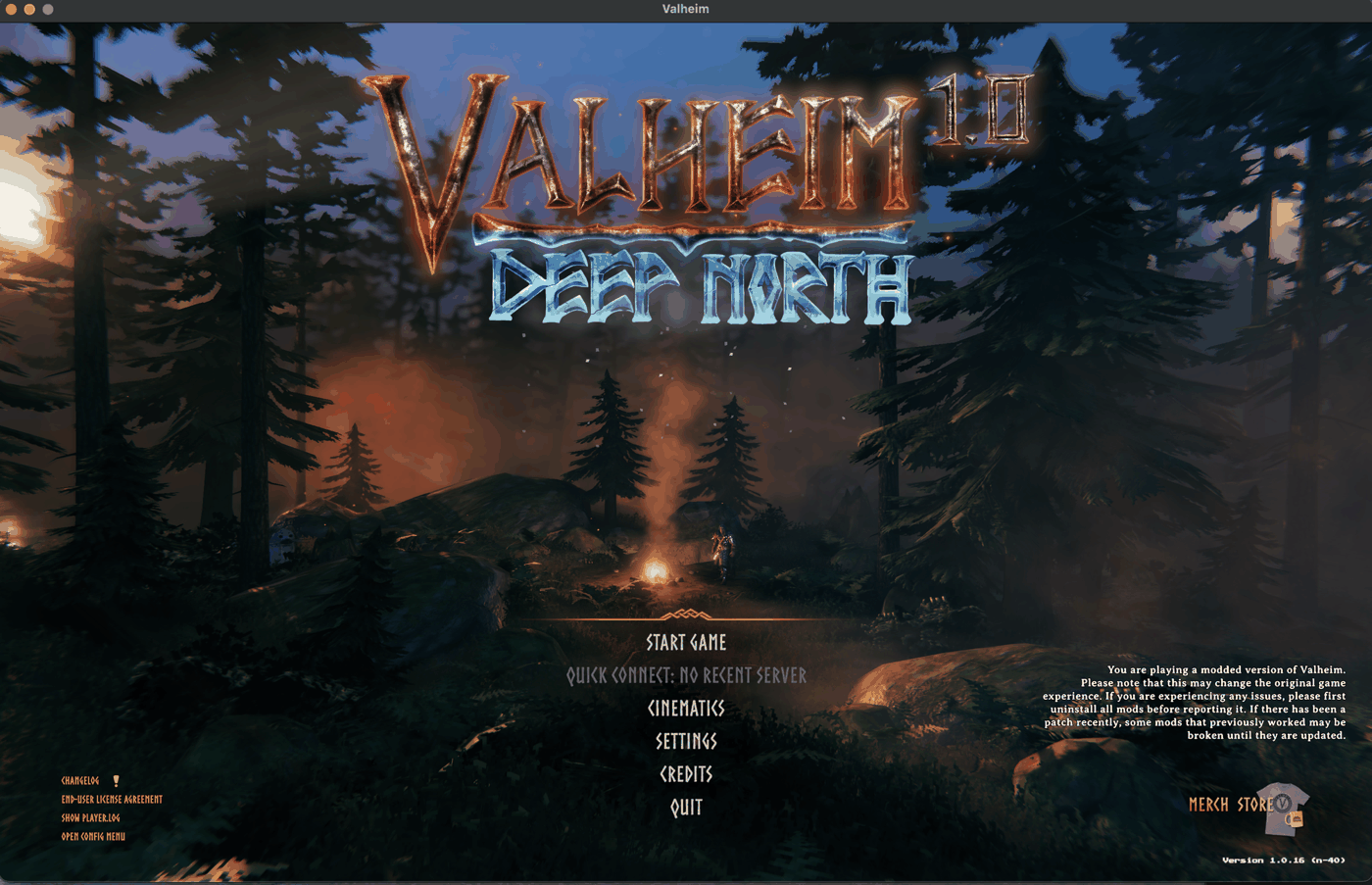
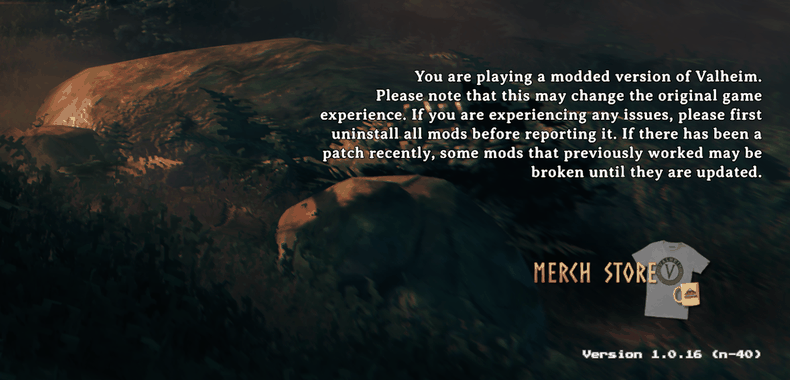
- Indítsd el a Valheimet a Steamből. A főmenü jobb alsó sarkában ez áll: „Jelenleg a Valheim módosított változatával játszol.”, a Valheim mappájában pedig megjelenik a betöltő naplója, a
BepInEx/.LogOutput.log
Ha a Steam-könyvtárad másik meghajtón van, inkább a Steamből nyisd meg a Valheim mappáját: jobb kattintás a Valheimre, majd Kezelés, aztán Helyi fájlok böngészése. A Finder-ablakban nyomd meg a ⌘↑ billentyűt egy szinttel feljebb lépéshez, majd húzd a Valheim mappát a Dock Terminal-ikonjára. Megnyílik egy Terminal-ablak ebben a mappában; ott folytasd az unzip sorral, a cd sor nélkül.
Terminal nélkül: nyisd meg a zipet, amelyből azonos nevű mappa lesz, és mozgasd a tartalmát a Valheim mappájába, a valheim.app mellé. Ezután írd be magad az indítási beállítást: a run_bepinex.sh teljes elérési útját dupla idézőjelek között, majd a %command% szöveget. Az alapértelmezett Steam-könyvtárban az út / kezdetű, utána a felhasználóneveddel; a ~ itt nem működik.
Telepítés után a Valheim mappája ezt tartalmazza:
| Fájl vagy mappa | Feladata |
|---|---|
valheim.app | a játék, változatlanul |
run_bepinex.sh | a betöltővel indítja a Valheimet; a Steam az indítási beállításon keresztül futtatja |
libdoorstop.dylib | a betöltőkönyvtár, amelyet a parancsfájl átad a játéknak |
BepInEx/ | maga a BepInEx |
BepInEx/ | a modjaid |
BepInEx/ | a BepInEx és az egyes modok beállításai, az első indításkor létrehozva |
Hogyan adjak hozzá egy modot?
- Töltsd le a modot. A Thunderstore-on nyomd meg a mod oldalán lévő Download gombot.
- Nyisd meg a zipet. A Thunderstore-zip tartalmazza a
manifest.json,README.md,icon.pngfájlokat és a mod saját fájljait. - A
BepInEx/alatt hozz létre egy mappát a modnak, példáulplugins BepInEx/, és mozgasd bele a zip tartalmát. Ha a zipbenplugins/ ValheimModding-Jotunn pluginsmappa van, annak tartalmát mozgasd át. A zipben lévőconfigmappa tartalma aBepInEx/alá kerül.config - Telepítsd a mod függőségeit. Thunderstore-oldala felsorolja a szükséges modokat; mindegyiket ugyanígy add hozzá. A BepInEx Pack Valheimet hagyd ki: a fenti csomag helyettesíti.
- Indítsd el a Valheimet. A
BepInEx/minden betöltött modot felsorol, egy-egyLogOutput.log Loading [...]sorral.
Ezek a modok natívan betöltődtek egy Apple Silicon Macen ezzel a csomaggal: Jotunn, VNEI, YamlDotNet, Zen.ModLib, ZenSign, PlantEasily, Valheim Configuration Manager, Runic Clock, Auto Stash, LiveExperienceTracker, Remember Server Password, Craft Me Once és Live Seed Map.
A mod beállításai a BepInEx/ alatt, a modról elnevezett .cfg fájlban jelennek meg, miután a Valheim elindult vele.
Hogyan játsszak modok nélkül?
Töröld a Steam indítási beállítását, és a Valheim BepInEx nélkül indul; a fájlok a helyükön maradnak a következő alkalomra. Egyetlen mod eltávolításához töröld a mappáját a BepInEx/ alól.
Példa: a Live Seed Map mod telepítése
A Live Seed Map a futó játékodat mutatja a magtérképen: hol állsz, a körülötted lévő lényeket, jelölőidet és portáljaidat, és a térkép bármely helyét megjelölheti a játékban.
- Töltsd le a LiveSeedMap-1.4.0.zip fájlt.
- Csomagold ki a Valheim mappájába. Ez a zip már a BepInExhez szükséges szerkezetben van, így a mod a
BepInEx/alá kerül:plugins/ LiveSeedMap
cd "$HOME/- Indítsd el a Valheimet a Steamből. A
BepInEx/most már tartalmazza aLogOutput.log Loading [Live Seed Map 1.4.0]és aListening on http:/sorokat./ 127.0.0.1:45892 - Töltsd be a világodat, vagy csatlakozz a szerveredhez.
- Nyisd meg a magtérképet Chrome-ban vagy Edge-ben, és nyomd meg a Játék csatlakoztatása gombot. Amikor a böngésző megkérdezi, hogy az oldal elérheti-e az eszközön futó alkalmazásokat, engedélyezd.
- Ha a térkép más magot mutat, nyomd meg a Térképének megnyitása gombot.

A mod összes megjelenített adata, működése és beállítása a Live Seed Map útmutatójában szerepel.
Mi történik, ha a modok nem töltődnek be?
- Nincs módosított verzióra utaló sor a főmenüben, és nincs
LogOutput.log: ellenőrizd az indítási beállítást. Arun_bepinex.shteljes útja legyen dupla idézőjelek között, utána%command%. - Egy
preloader_kezdetű, dátumot tartalmazó és.logvégű fájl arun_bepinex.shmellett vagy avalheim.app/alatt: a BepInEx a modok betöltése előtt leállt. Ezt teszi Apple Siliconon a hivatalos 5.4.23.5 kiadás és a BepInEx Pack Valheim BepInEx-fájljai. Csomagold ki rájuk újra a fenti csomagot, és töröld a naplót aContents/ MacOS valheim.appbelsejéből: az alkalmazás alá van írva, és a belsejébe tett fájl érvényteleníti az aláírást. Could not load [...] because it has missing dependenciesaLogOutput.logfájlban: telepítsd a sorban megnevezett modokat.- Egy mod hibásan működik a játékban: saját üzenetei a
BepInEx/fájlban, a játékéi aLogOutput.log ~/fájlban vannak.Library/ Logs/ IronGate/ Valheim/ Player.log
Ha másokkal játszol, a szervernek és a többi játékosnak a világot módosító minden modból ugyanarra a verzióra van szüksége, függetlenül attól, ki milyen számítógépen játszik.
Eszközök és modok
- Live Seed Map mod Valheimhez: telepítés, csatlakoztatás és helyek követése a játékban
- Valheim live map: your running game on your seed map
- Valheim save file location for worlds and characters on Windows, macOS and Linux
- Valheim seed map guide: where your world's bosses and traders are
- Valheim food and gear planner: check armour and health before a boss
- Valheim build cost calculator: total materials for a whole build
- Valheim fishing: the bait for each fish, where it spawns and how to land it