
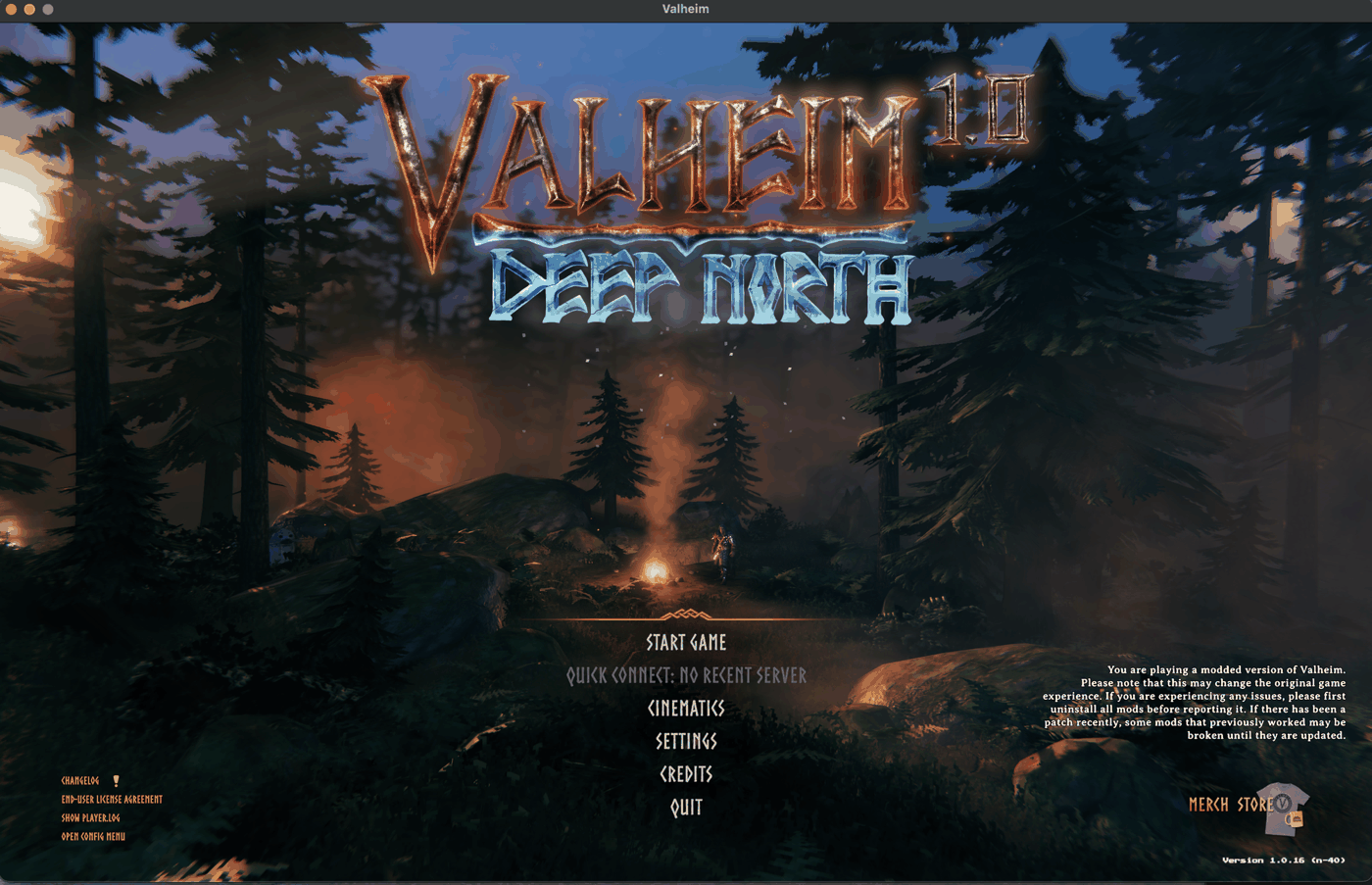
Valheim 1.0.16
Cómo instalar mods de Valheim en Mac: nativos en Apple Silicon sin Rosetta
Valheim funciona de forma nativa en los Mac con Apple Silicon, y sus mods también pueden hacerlo. Los gestores que usan los jugadores de Windows no funcionan en macOS, así que en Mac instalas el cargador de mods una vez a mano, añades una opción de lanzamiento de Valheim en Steam y colocas cada mod en una carpeta. Después, Valheim se inicia desde Steam como siempre, con todos los mods añadidos.
¿Qué gestores de mods funcionan en Mac?
Ninguno de los habituales.
| Gestor de mods | Funciona en |
|---|---|
| r2modman | Windows, Linux |
| Gale | Windows, Linux |
| Thunderstore Mod Manager | Windows |
| Vortex (Nexus Mods) | Windows |
Los mods son los mismos archivos en todos los sistemas, por lo que Mac usa las mismas descargas que Windows. Thunderstore, donde se publican la mayoría de los mods de Valheim, tiene un botón Download en cada página de mod que entrega el mismo ZIP que instalaría un gestor. Nexus Mods y CurseForge también ofrecen mods de Valheim, cuyos archivos van en las mismas carpetas.
¿Por qué el BepInEx habitual no funciona en Apple Silicon?
Los mods de Valheim usan el cargador BepInEx. BepInEx Pack Valheim, la copia que instala cada gestor, incluye una biblioteca para Mac solo compatible con procesadores Intel. La versión oficial BepInEx 5.4.23.5 se carga en un Mac con chip M, pero se detiene antes de cargar ningún mod: macOS no le permite modificar el código del juego en memoria como en Windows. Ejecutar Valheim con Rosetta evita ese problema a costa de velocidad.
BepInEx ya lo ha corregido en su código fuente y en la biblioteca de carga desde la que arranca, pero ninguna corrección forma parte de una versión normal todavía. El paquete de abajo es BepInEx compilado desde ese código, con la biblioteca corregida y configurado para Valheim. Funciona en Apple Silicon sin Rosetta.
¿Cómo instalo BepInEx para Valheim en Mac?
- Cierra Valheim.
- Descarga BepInEx_macos_valheim_5.4.23.5-01fd4aa.zip. Su suma SHA-256 está en SHA256SUMS.txt.
- Abre Terminal y extrae el paquete en la carpeta de Valheim:
cd "$HOME/- En la misma ventana de Terminal, muestra la opción de lanzamiento para tu Mac y copia la línea que aparece:
echo "\- En tu biblioteca de Steam, haz clic derecho en Valheim, elige Propiedades y pega la línea en Parámetros de lanzamiento, dentro de General.
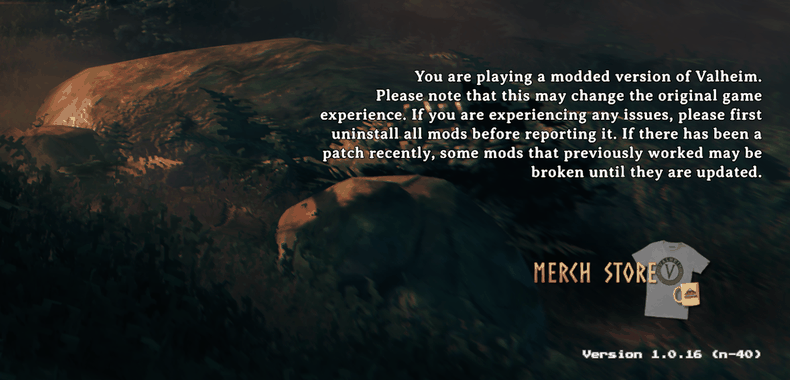
- Inicia Valheim desde Steam. El menú principal muestra «Estás jugando a una versión de Valheim con mods.» abajo a la derecha y la carpeta de Valheim contiene ahora
BepInEx/, el registro del cargador.LogOutput.log
Si tu biblioteca de Steam está en otra unidad, abre la carpeta de Valheim desde Steam: clic derecho en Valheim, Administrar y después Ver archivos locales. En esa ventana del Finder, pulsa ⌘↑ para subir un nivel y arrastra la carpeta Valheim al icono de Terminal en el Dock. Se abre una ventana de Terminal en esa carpeta; continúa allí con la línea unzip, sin la línea cd.
Sin Terminal: abre el ZIP, que crea una carpeta del mismo nombre, y mueve su contenido a la carpeta Valheim, junto a valheim.app. Después escribe tú la opción de lanzamiento: la ruta completa a run_bepinex.sh entre comillas dobles, seguida de %command%. En la biblioteca predeterminada de Steam, la ruta empieza por / y tu nombre de usuario; ~ no funciona ahí.
Tras instalar, la carpeta de Valheim contiene:
| Archivo o carpeta | Función |
|---|---|
valheim.app | el juego, sin cambios |
run_bepinex.sh | inicia Valheim con el cargador; Steam lo ejecuta mediante la opción de lanzamiento |
libdoorstop.dylib | la biblioteca del cargador que el script entrega al juego |
BepInEx/ | el propio BepInEx |
BepInEx/ | tus mods |
BepInEx/ | los ajustes de BepInEx y de cada mod, escritos en el primer inicio |
¿Cómo añado un mod?
- Descarga el mod. En Thunderstore, pulsa Download en su página.
- Abre el ZIP. Un ZIP de Thunderstore contiene
manifest.json,README.md,icon.pngy los archivos del mod. - Crea una carpeta para el mod dentro de
BepInEx/, por ejemploplugins BepInEx/, y mueve allí el contenido del ZIP. Si el ZIP tiene una carpetaplugins/ ValheimModding-Jotunn plugins, mueve el contenido de esa carpeta en su lugar. Si tiene una carpetaconfig, colócala enBepInEx/.config - Instala lo que necesita el mod. Su página de Thunderstore enumera sus dependencias; añade cada una de la misma forma. Omite BepInEx Pack Valheim: el paquete anterior lo sustituye.
- Inicia Valheim.
BepInEx/enumera los mods cargados, con una líneaLogOutput.log Loading [...]por cada uno.
Estos mods se cargaron de forma nativa en un Mac con Apple Silicon usando este paquete: Jotunn, VNEI, YamlDotNet, Zen.ModLib, ZenSign, PlantEasily, Valheim Configuration Manager, Runic Clock, Auto Stash, LiveExperienceTracker, Remember Server Password, Craft Me Once, Live Seed Map.
Los ajustes de un mod están en BepInEx/, en un archivo .cfg con el nombre del mod, una vez que Valheim se ha iniciado con él.
¿Cómo juego sin mods?
Borra la opción de lanzamiento en Steam y Valheim arrancará sin BepInEx; los archivos permanecen en su sitio para otra ocasión. Para quitar un mod, borra su carpeta de BepInEx/.
Ejemplo: instalar el mod Live Seed Map
Live Seed Map muestra tu partida en curso en el mapa de semillas: dónde estás, las criaturas cercanas, tus marcadores y portales. También puede señalar en el juego cualquier lugar del mapa.
- Descarga LiveSeedMap-1.4.0.zip.
- Extráelo en la carpeta de Valheim. Este ZIP ya tiene la estructura de BepInEx, así que el mod queda en
BepInEx/:plugins/ LiveSeedMap
cd "$HOME/- Inicia Valheim desde Steam.
BepInEx/contiene ahora las líneasLogOutput.log Loading [Live Seed Map 1.4.0]yListening on http:/./ 127.0.0.1:45892 - Carga tu mundo o únete a tu servidor.
- Abre el mapa de semillas en Chrome o Edge y pulsa Conectar el juego. Cuando el navegador pregunte si la página puede acceder a las aplicaciones de este dispositivo, permítelo.
- Si el mapa muestra otra semilla, pulsa Abrir su mapa.

Todo lo que muestra y hace el mod, así como sus ajustes, está en la guía de Live Seed Map.
¿Y si los mods no se cargan?
- No aparece el aviso de versión con mods en el menú principal ni existe
LogOutput.log: revisa la opción de lanzamiento. Debe ser la ruta completa arun_bepinex.shentre comillas dobles, seguida de%command%. - Hay un archivo llamado
preloader_seguido de una fecha y terminado en.log, junto arun_bepinex.sho dentro devalheim.app/: BepInEx se ha detenido antes de cargar los mods. Esto ocurre en Apple Silicon con la versión oficial 5.4.23.5 y los archivos de BepInEx Pack Valheim. Vuelve a extraer el paquete anterior sobre ellos y borra el registro que esté dentro deContents/ MacOS valheim.app: la aplicación está firmada y añadir un archivo dentro invalida esa firma. Could not load [...] because it has missing dependenciesenLogOutput.log: instala los mods que aparecen en esa línea.- Un mod funciona mal en el juego: sus mensajes están en
BepInEx/y los del juego enLogOutput.log ~/.Library/ Logs/ IronGate/ Valheim/ Player.log
Si juegas con otras personas, tanto el servidor como los demás jugadores necesitan las mismas versiones de todos los mods que cambian el mundo, independientemente del ordenador que use cada uno.
Herramientas y mods
- Live Seed Map para Valheim: instala el mod, conéctalo y sigue lugares en tu partida
- Valheim live map: your running game on your seed map
- Valheim save file location for worlds and characters on Windows, macOS and Linux
- Valheim seed map guide: where your world's bosses and traders are
- Valheim food and gear planner: check armour and health before a boss
- Valheim build cost calculator: total materials for a whole build
- Valheim fishing: the bait for each fish, where it spawns and how to land it