
Valheim 1.0.16
Как да инсталираш модове за Valheim на Mac: нативно на Apple Silicon без Rosetta
Valheim работи нативно на Mac с Apple Silicon и модовете му също могат. Мениджърите за модове, използвани от играчите под Windows, не работят под macOS. Затова на Mac инсталираш зареждащата програма веднъж ръчно, задаваш една опция за стартиране на Valheim в Steam и поставяш всеки мод в папка. След това Valheim се стартира от Steam както обикновено, с всички добавени модове.
Кои мениджъри за модове работят на Mac?
Нито един от обичайните.
| Мениджър за модове | Работи под |
|---|---|
| r2modman | Windows, Linux |
| Gale | Windows, Linux |
| Thunderstore Mod Manager | Windows |
| Vortex (Nexus Mods) | Windows |
Самите модове са едни и същи файлове на всяка система, затова Mac използва същите изтегляния като играчите под Windows. Thunderstore, където се публикуват повечето модове за Valheim, има бутон Download на страницата на всеки мод; той дава същия zip, който мениджърът би инсталирал. Nexus Mods и CurseForge също предлагат модове за Valheim и файловете им отиват в същите папки.
Защо обичайният BepInEx не работи на Apple Silicon?
Модовете за Valheim използват BepInEx, зареждащата програма за модове. BepInEx Pack Valheim, копието, което всеки мениджър инсталира, носи Mac библиотека само за процесори Intel. Официалната версия BepInEx 5.4.23.5 се зарежда на Mac с M-серия, но спира преди да зареди мод: macOS не ѝ позволява да променя кода на играта в паметта по начина, по който го прави под Windows. Стартирането на Valheim през Rosetta заобикаля това, но намалява скоростта.
Оттогава BepInEx е поправил проблема в изходния си код, заедно с библиотеката, от която се стартира, но нито една поправка още не е в редовна версия. Пакетът по-долу е BepInEx, компилиран от този код, с поправената зареждаща библиотека и настройка за Valheim. Работи на Apple Silicon без Rosetta.
Как да инсталирам BepInEx за Valheim на Mac?
- Затвори Valheim.
- Изтегли BepInEx_macos_valheim_5.4.23.5-01fd4aa.zip. Контролната му сума SHA-256 е в SHA256SUMS.txt.
- Отвори Terminal и го разархивирай в папката на Valheim:
cd "$HOME/- В същия прозорец на Terminal изведи опцията за стартиране за твоя Mac и копирай получения ред:
echo "\- В библиотеката на Steam щракни с десния бутон върху Valheim, избери Properties и постави реда в Launch options на страницата General.
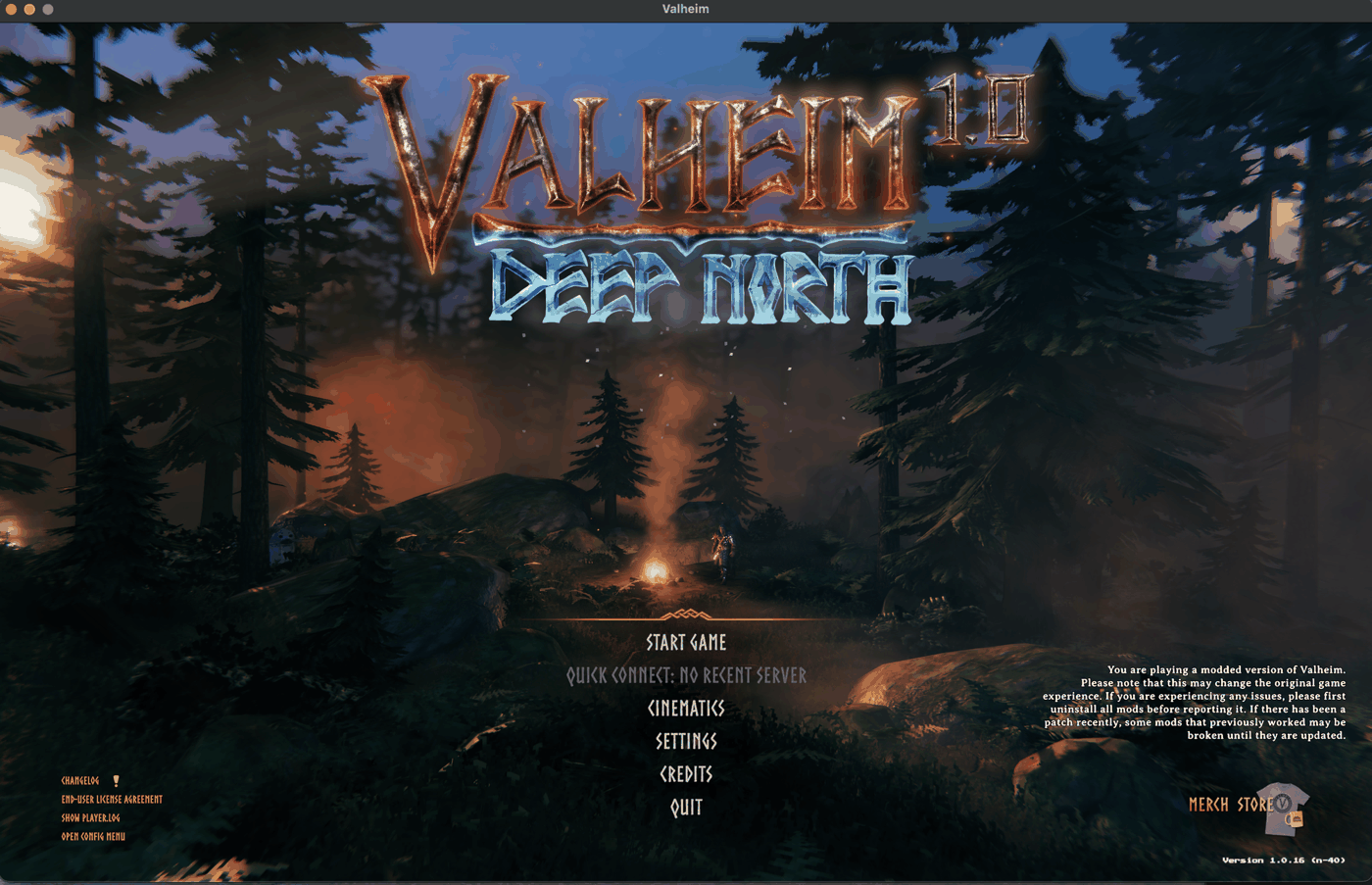
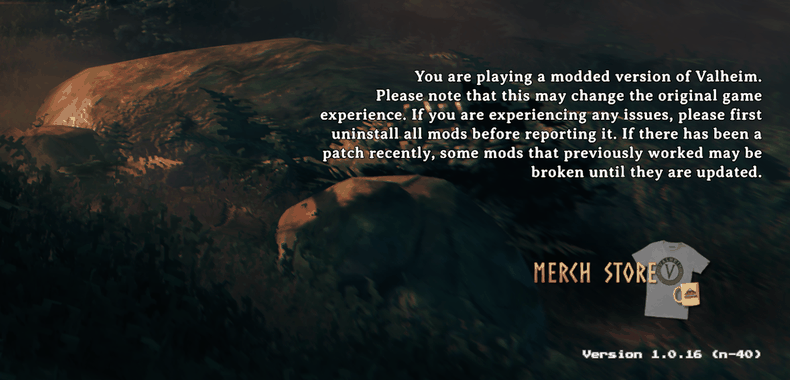
- Стартирай Valheim от Steam. Долу вдясно в главното меню се появява
„Играеш модифицирана версия на Валхайм.“, а папката на Valheim вече съдържа
BepInEx/, журнала на зареждащата програма.LogOutput.log
Ако библиотеката на Steam е на друг диск, отвори папката на Valheim от Steam:
щракни с десния бутон върху Valheim, после Manage, после
Browse local files. В този прозорец на Finder натисни ⌘↑, за да се
качиш едно ниво нагоре, след което плъзни папката Valheim върху иконата на
Terminal в Dock. Отваря се прозорец на Terminal в тази папка; продължи там
с реда unzip, без реда cd.
Без Terminal: отвори zip файла, който дава папка със същото име, и премести
съдържанието ѝ в папката на Valheim, до valheim.app. После въведи опцията
за стартиране сам: пълния път до run_bepinex.sh в двойни кавички, последван
от %command%. В стандартната библиотека на Steam пътят започва с /
и потребителското ти име; ~ не работи там.
След инсталирането папката на Valheim съдържа:
| Файл или папка | Предназначение |
|---|---|
valheim.app | Играта, непроменена |
run_bepinex.sh | Стартира Valheim със зареждащата програма; Steam го изпълнява чрез опцията за стартиране |
libdoorstop.dylib | Зареждащата библиотека, която скриптът предава на играта |
BepInEx/ | Самият BepInEx |
BepInEx/ | Твоите модове |
BepInEx/ | Настройките на BepInEx и всеки мод, записани при първото стартиране |
Как да добавя мод?
- Изтегли мода. В Thunderstore натисни Download на страницата му.
- Отвори zip файла. Архивът от Thunderstore съдържа
manifest.json,README.md,icon.pngи файловете на самия мод. - В
BepInEx/направи папка за мода, напримерplugins BepInEx/, и премести съдържанието на архива в нея. Ако zip файлът съдържа папкаplugins/ ValheimModding-Jotunn plugins, премести съдържанието на тази папка вместо това. Папкаconfigот архива отива вBepInEx/.config - Инсталирай необходимото за мода. Страницата му в Thunderstore изброява модовете, от които зависи; добави всеки по същия начин. Пропусни BepInEx Pack Valheim: пакетът по-горе го заменя.
- Стартирай Valheim.
BepInEx/изброява всеки зареден мод с отделен редLogOutput.log Loading [...].
Тези модове се заредиха нативно на Mac с Apple Silicon с този пакет: Jotunn, VNEI, YamlDotNet, Zen.ModLib, ZenSign, PlantEasily, Valheim Configuration Manager, Runic Clock, Auto Stash, LiveExperienceTracker, Remember Server Password, Craft Me Once и Live Seed Map.
След като Valheim е стартиран с мода, настройките му са в BepInEx/,
във файл .cfg, кръстен на мода.
Как да играя без модове?
Изчисти опцията за стартиране в Steam и Valheim ще тръгне без BepInEx;
файловете остават за следващия път. За да премахнеш един мод, изтрий
папката му от BepInEx/.
Пример: инсталиране на мода Live Seed Map
Live Seed Map показва работещата игра на картата по сийд: къде стоиш, създанията около теб, точките и порталите ти; може и да отбележи всяко място от картата в играта.
- Изтегли LiveSeedMap-1.4.0.zip.
- Разархивирай го в папката на Valheim. Този zip вече е подреден за BepInEx,
така че модът отива в
BepInEx/:plugins/ LiveSeedMap
cd "$HOME/- Стартирай Valheim от Steam.
BepInEx/вече има редоветеLogOutput.log Loading [Live Seed Map 1.4.0]иListening on http:/./ 127.0.0.1:45892 - Зареди света си или се присъедини към сървъра.
- Отвори картата по сийд в Chrome или Edge и натисни Свържи играта. Когато браузърът попита дали страницата може да достига приложения на това устройство, разреши го.
- Ако картата показва друг сийд, натисни Отвори картата му.

Всичко, което модът показва и прави, и настройките му са описани в ръководството за Live Seed Map.
Какво да направя, ако модовете не се зареждат?
- Няма съобщение за модифицирана версия в главното меню и няма
LogOutput.log: провери опцията за стартиране. Тя е пълният път доrun_bepinex.shв двойни кавички, следван от%command%. - Файл с име
preloader_и дата, завършващ на.log, доrun_bepinex.shили вvalheim.app/: BepInEx е спрял преди зареждането на модовете. Така се държат официалната версия 5.4.23.5 и файловете на BepInEx от BepInEx Pack Valheim на Apple Silicon. Разархивирай пакета по-горе отново върху тях и изтрий журнала вContents/ MacOS valheim.app: приложението е подписано и добавен в него файл нарушава подписа. Could not load [...] because it has missing dependenciesвLogOutput.log: инсталирай модовете, посочени на този ред.- Мод работи неправилно в играта: неговите съобщения са в
BepInEx/, а тези на играта — вLogOutput.log ~/.Library/ Logs/ IronGate/ Valheim/ Player.log
Ако играеш с други, сървърът и останалите играчи трябва да имат еднакви версии на всеки мод, който променя света, независимо на какъв компютър играят.
Инструменти и модове
- Модът Live Seed Map за Valheim: инсталиране, свързване и следене на места в играта
- Valheim live map: your running game on your seed map
- Valheim save file location for worlds and characters on Windows, macOS and Linux
- Valheim seed map guide: where your world's bosses and traders are
- Valheim food and gear planner: check armour and health before a boss
- Valheim build cost calculator: total materials for a whole build
- Valheim fishing: the bait for each fish, where it spawns and how to land it