Valheim 1.0.16
如何在 Mac 安装 Valheim 模组:Apple Silicon 原生运行,无需 Rosetta
Valheim 可以在 Apple Silicon Mac 上原生运行,模组也可以。Windows 玩家使用的模组管理器无法在 macOS 上运行,因此在 Mac 上需要手动安装一次模组加载器,为 Valheim 设置一项 Steam 启动选项,然后把各模组放入文件夹。此后照常从 Steam 启动 Valheim,就会加载你添加的所有模组。
哪些模组管理器可以在 Mac 上使用?
常见的管理器都不支持。
| 模组管理器 | 支持系统 |
|---|---|
| r2modman | Windows、Linux |
| Gale | Windows、Linux |
| Thunderstore Mod Manager | Windows |
| Vortex(Nexus Mods) | Windows |
模组本身在各系统上使用相同的文件,所以 Mac 可以使用 Windows 玩家下载的同一份文件。大多数 Valheim 模组发布在 Thunderstore,每个模组页面都有 Download 按钮,提供与管理器安装时相同的 zip。Nexus Mods 和 CurseForge 也有 Valheim 模组,它们的文件放进同样的文件夹。
为什么通常的 BepInEx 无法在 Apple Silicon 上工作?
Valheim 模组通过 BepInEx 模组加载器运行。每个模组管理器都会安装的 BepInEx Pack Valheim 只带有适用于 Intel 处理器的 Mac 库。官方 BepInEx 5.4.23.5 能在 M 系列 Mac 上加载,却会在加载任何模组之前停止:macOS 不允许它像 Windows 那样修改内存中的游戏代码。用 Rosetta 运行 Valheim 可以绕过问题,但会损失速度。
BepInEx 此后已在源代码和启动时使用的加载库中修复了问题,但这两项修复尚未进入常规发行版。下面的包由这些源代码构建,带有修复后的加载库,并已针对 Valheim 配置,可以在 Apple Silicon 上运行而无需 Rosetta。
如何在 Mac 上为 Valheim 安装 BepInEx?
- 退出 Valheim。
- 下载 BepInEx_macos_valheim_5.4.23.5-01fd4aa.zip。其 SHA-256 校验和列在 SHA256SUMS.txt 中。
- 打开终端,将它解压到 Valheim 文件夹:
cd "$HOME/- 在同一终端窗口中输出适用于这台 Mac 的启动选项,并复制输出的那一行:
echo "\- 在 Steam 库中右键点击 Valheim,选择属性,将这一行粘贴到“通用”页的启动选项中。
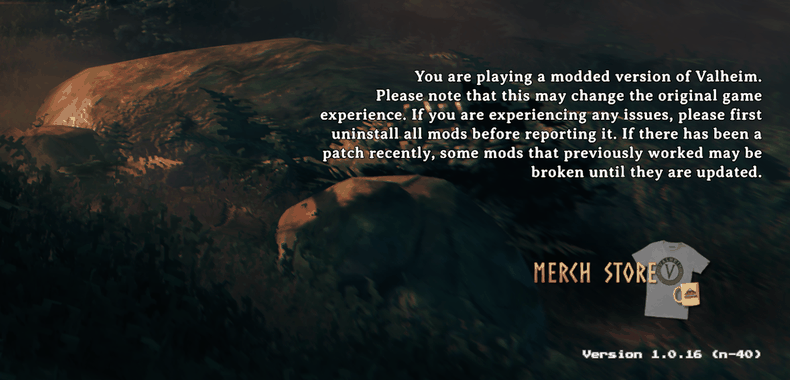
- 从 Steam 启动 Valheim。主菜单右下角会显示“你正在mod版本下游玩英灵神殿。”,Valheim 文件夹中会出现加载器日志
BepInEx/。LogOutput.log
如果 Steam 库在另一个驱动器上,请改为从 Steam 打开 Valheim 文件夹:右键点击 Valheim,然后依次选择管理、浏览本地文件。在打开的 Finder 窗口中按 ⌘↑ 返回上一级,再将 Valheim 文件夹拖到 Dock 中的终端图标上。终端会在该文件夹打开;从 unzip 那一行继续,不用执行 cd 那一行。
不用终端也可以:打开 zip,得到一个同名文件夹,再把其中的内容移入 Valheim 文件夹,放在 valheim.app 旁。然后自行输入启动选项:用双引号括起 run_bepinex.sh 的完整路径,后面加上 %command%。在默认 Steam 库中,路径以 / 和你的用户名开头;这里不能用 ~。
安装后,Valheim 文件夹中包含:
| 文件或文件夹 | 用途 |
|---|---|
valheim.app | 游戏本体,未作修改 |
run_bepinex.sh | 带加载器启动 Valheim;Steam 通过启动选项运行它 |
libdoorstop.dylib | 脚本交给游戏的加载库 |
BepInEx/ | BepInEx 本体 |
BepInEx/ | 你的模组 |
BepInEx/ | BepInEx 和各模组的设置,首次启动时写入 |
如何添加模组?
- 下载模组。在 Thunderstore 的模组页面点击 Download。
- 打开 zip。Thunderstore 的 zip 包含
manifest.json、README.md、icon.png和模组自身的文件。 - 在
BepInEx/中为模组新建文件夹,例如plugins BepInEx/,然后将 zip 的内容移入。如果 zip 内有plugins/ ValheimModding-Jotunn plugins文件夹,则移入该文件夹里面的内容。zip 中的config文件夹放入BepInEx/。config - 安装模组的依赖。Thunderstore 页面会列出其依赖的模组,按同样的方法逐一添加。跳过 BepInEx Pack Valheim:上面的包已替代它。
- 启动 Valheim。
BepInEx/会列出每个已加载的模组,每个模组对应一行LogOutput.log Loading [...]。
以下模组已使用此包在 Apple Silicon Mac 上原生加载:Jotunn、VNEI、YamlDotNet、Zen.ModLib、ZenSign、PlantEasily、Valheim Configuration Manager、Runic Clock、Auto Stash、LiveExperienceTracker、Remember Server Password、Craft Me Once 和 Live Seed Map。
带模组启动过 Valheim 后,该模组的设置会保存在 BepInEx/ 中,以模组名称命名的 .cfg 文件内。
如何不使用模组游玩?
清空 Steam 启动选项,Valheim 就会在不加载 BepInEx 的情况下启动;文件仍留在原处,供下次使用。要移除一个模组,删除 BepInEx/ 中对应的文件夹即可。
示例:安装 Live Seed Map 模组
Live Seed Map会在种子地图上显示正在运行的游戏:你的位置、周围生物、标记和传送门,还能将地图上的任意地点标记到游戏中。
- 下载 LiveSeedMap-1.4.0.zip。
- 将其解压到 Valheim 文件夹。这个 zip 已按 BepInEx 的目录结构组织,所以模组会放入
BepInEx/:plugins/ LiveSeedMap
cd "$HOME/- 从 Steam 启动 Valheim。
BepInEx/中现在会有LogOutput.log Loading [Live Seed Map 1.4.0]和Listening on http:/两行。/ 127.0.0.1:45892 - 加载世界或加入服务器。
- 在 Chrome 或 Edge 中打开种子地图,点击 连接游戏。浏览器询问页面是否可以访问此设备上的应用时,请允许。
- 如果地图显示不同的种子,点击 打开它的地图。

模组的全部显示内容、功能与设置均见 Live Seed Map 指南。
模组没有加载怎么办?
- 主菜单没有“模组版本”提示,也没有
LogOutput.log:检查启动选项。必须是用双引号括起的run_bepinex.sh完整路径,再加上%command%。 run_bepinex.sh旁或valheim.app/内出现名称为Contents/ MacOS preloader_加日期、以.log结尾的文件:BepInEx 在加载模组前就停止了。官方 5.4.23.5 和 BepInEx Pack Valheim 的 BepInEx 文件在 Apple Silicon 上会这样。再次用上面的包覆盖解压,并删除valheim.app内的日志:该应用带有签名,在内部添加文件会破坏签名。LogOutput.log中出现Could not load [...] because it has missing dependencies:安装该行列出的模组。- 某个模组在游戏中表现异常:模组自己的消息在
BepInEx/,游戏消息则在LogOutput.log ~/。Library/ Logs/ IronGate/ Valheim/ Player.log
与其他人一起玩时,任何会修改世界的模组都需要服务器和其他玩家使用相同版本,无论各自用什么电脑。
工具与模组
- Valheim Live Seed Map 模组:安装、连接与游戏内地点追踪
- Valheim live map: your running game on your seed map
- Valheim save file location for worlds and characters on Windows, macOS and Linux
- Valheim seed map guide: where your world's bosses and traders are
- Valheim food and gear planner: check armour and health before a boss
- Valheim build cost calculator: total materials for a whole build
- Valheim fishing: the bait for each fish, where it spawns and how to land it