
Valheim 1.0.16
Jak zainstalować mody Valheim na Macu: natywnie na Apple Silicon bez Rosetty
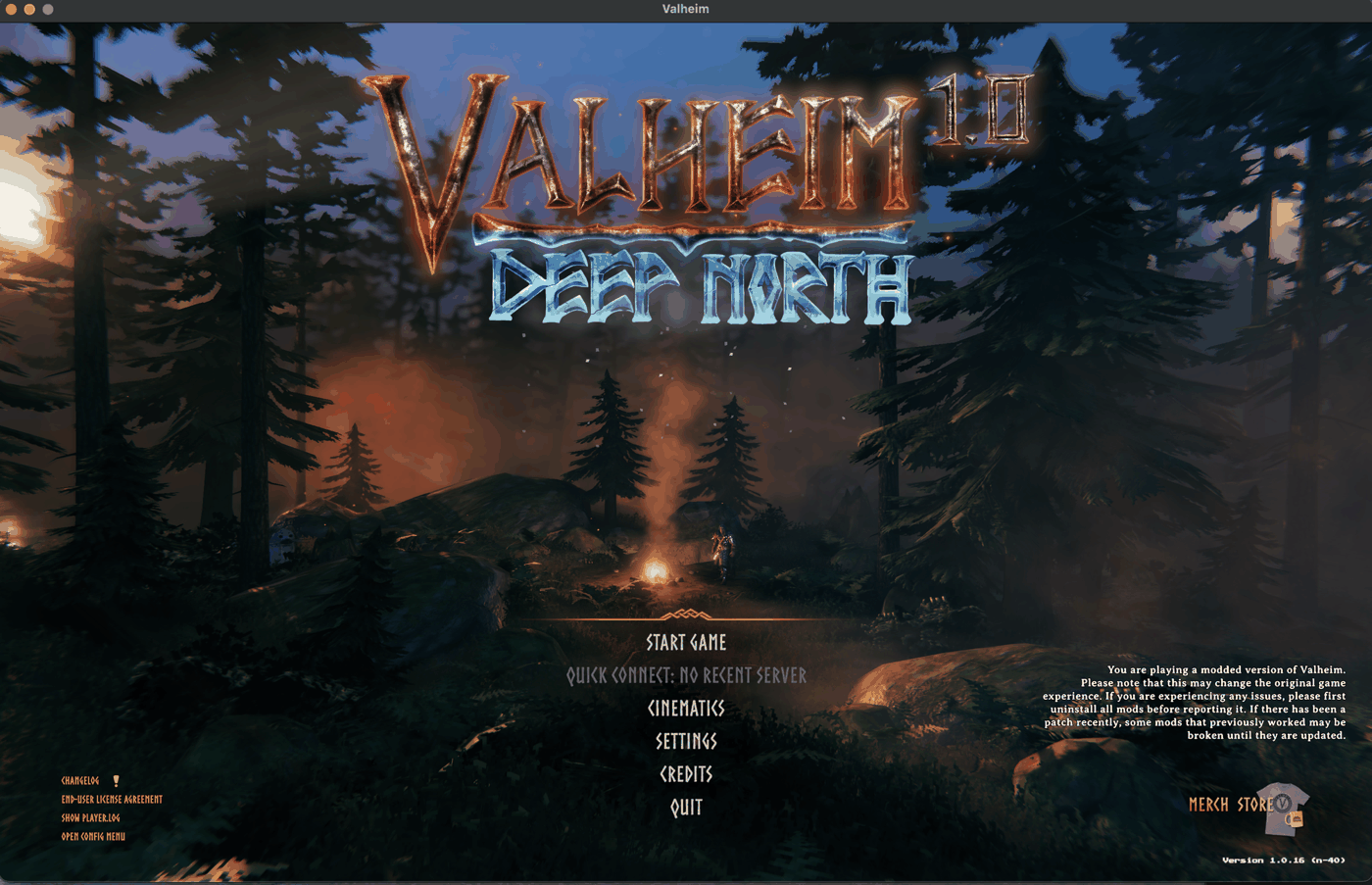
Valheim działa natywnie na Macach z Apple Silicon, a jego mody też mogą. Menedżery modów używane przez graczy Windows nie działają w macOS. Na Macu instalujesz więc program ładujący mody ręcznie tylko raz, dodajesz jedną opcję uruchamiania Valheim w Steam i umieszczasz każdy mod w folderze. Potem Valheim uruchamia się ze Steam jak zwykle, ze wszystkimi dodanymi modami.
Które menedżery modów działają na Macu?
Żaden z popularnych.
| Menedżer modów | Działa na |
|---|---|
| r2modman | Windows, Linux |
| Gale | Windows, Linux |
| Thunderstore Mod Manager | Windows |
| Vortex (Nexus Mods) | Windows |
Same mody to identyczne pliki na wszystkich systemach, więc Mac korzysta z tych samych plików do pobrania co Windows. Thunderstore, gdzie publikowana jest większość modów Valheim, ma na stronie każdego moda przycisk Download, który pobiera ten sam zip, jaki zainstalowałby menedżer. Nexus Mods i CurseForge również oferują mody Valheim; ich pliki trafiają do tych samych folderów.
Dlaczego zwykły BepInEx nie działa na Apple Silicon?
Mody Valheim działają na BepInEx, programie ładującym mody. BepInEx Pack Valheim, kopia instalowana przez każdy menedżer modów, zawiera bibliotekę Mac tylko dla procesorów Intel. Oficjalne wydanie BepInEx 5.4.23.5 ładuje się na Macu serii M, ale zatrzymuje się przed załadowaniem modów: macOS nie pozwala mu zmieniać kodu gry w pamięci tak jak Windows. Uruchomienie Valheim przez Rosettę omija ten problem kosztem wydajności.
Od tego czasu BepInEx naprawił problem w kodzie źródłowym wraz z biblioteką startową, ale żadna poprawka nie trafiła jeszcze do zwykłego wydania. Poniższy pakiet to BepInEx zbudowany z tego kodu, z poprawioną biblioteką ładującą i konfiguracją dla Valheim. Działa na Apple Silicon bez Rosetty.
Jak zainstalować BepInEx dla Valheim na Macu?
- Zamknij Valheim.
- Pobierz BepInEx_macos_valheim_5.4.23.5-01fd4aa.zip. Jego suma SHA-256 jest w SHA256SUMS.txt.
- Otwórz Terminal i rozpakuj archiwum do folderu Valheim:
cd "$HOME/- W tym samym oknie Terminala wyświetl opcję uruchamiania dla swojego Maca i skopiuj otrzymany wiersz:
echo "\- W bibliotece Steam kliknij Valheim prawym przyciskiem, wybierz Właściwości i wklej wiersz do Opcje uruchamiania na stronie Ogólne.
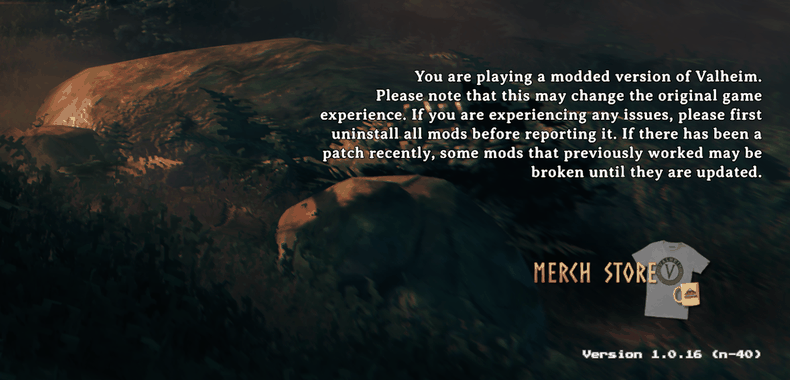
- Uruchom Valheim ze Steam. W prawym dolnym rogu menu głównego pojawi się
„Grasz w zmodyfikowaną wersję Valheim.”, a folder Valheim będzie zawierać
dziennik programu ładującego
BepInEx/.LogOutput.log
Jeżeli biblioteka Steam jest na innym dysku, otwórz folder Valheim przez Steam:
kliknij Valheim prawym przyciskiem, potem Zarządzaj i
Przeglądaj pliki lokalne. W tym oknie Findera naciśnij ⌘↑, aby przejść
o poziom wyżej, następnie przeciągnij folder Valheim na ikonę Terminala
w Docku. Otworzy się okno Terminala w tym folderze; kontynuuj wierszem unzip,
pomijając wiersz cd.
Bez Terminala: otwórz zip, aby otrzymać folder o tej samej nazwie, i przenieś
jego zawartość do folderu Valheim obok valheim.app. Następnie wpisz opcję
uruchamiania samodzielnie: pełną ścieżkę do run_bepinex.sh w podwójnych
cudzysłowach, a po niej %command%. W domyślnej bibliotece Steam ścieżka
zaczyna się od / i twojej nazwy użytkownika; ~ tam nie działa.
Po instalacji folder Valheim zawiera:
| Plik lub folder | Zadanie |
|---|---|
valheim.app | Gra, bez zmian |
run_bepinex.sh | Uruchamia Valheim z programem ładującym; Steam wywołuje go przez opcję uruchamiania |
libdoorstop.dylib | Biblioteka ładująca przekazywana grze przez skrypt |
BepInEx/ | Sam BepInEx |
BepInEx/ | Twoje mody |
BepInEx/ | Ustawienia BepInEx i każdego moda, zapisywane przy pierwszym uruchomieniu |
Jak dodać mod?
- Pobierz mod. Na Thunderstore naciśnij Download na stronie moda.
- Otwórz zip. Archiwum Thunderstore zawiera
manifest.json,README.md,icon.pngi pliki samego moda. - W
BepInEx/utwórz folder moda, na przykładplugins BepInEx/, i przenieś do niego zawartość archiwum. Jeżeli zip zawiera folderplugins/ ValheimModding-Jotunn plugins, przenieś jego zawartość. Folderconfigz archiwum trafia doBepInEx/.config - Zainstaluj zależności moda. Jego strona Thunderstore wymienia mody, których wymaga; dodaj każdy tak samo. Pomiń BepInEx Pack Valheim: powyższy pakiet go zastępuje.
- Uruchom Valheim.
BepInEx/wymienia każdy załadowany mod, po jednym wierszuLogOutput.log Loading [...]na mod.
Z tym pakietem na Macu z Apple Silicon natywnie załadowano następujące mody: Jotunn, VNEI, YamlDotNet, Zen.ModLib, ZenSign, PlantEasily, Valheim Configuration Manager, Runic Clock, Auto Stash, LiveExperienceTracker, Remember Server Password, Craft Me Once i Live Seed Map.
Po pierwszym uruchomieniu Valheim z modem jego ustawienia znajdują się
w BepInEx/, w pliku .cfg nazwanym od moda.
Jak grać bez modów?
Wyczyść opcję uruchamiania w Steam, a Valheim wystartuje bez BepInEx;
pliki pozostaną na miejscu na następny raz. Aby usunąć jeden mod, usuń
jego folder z BepInEx/.
Przykład: instalacja moda Live Seed Map
Live Seed Map pokazuje uruchomioną grę na mapie ziarna: twoje położenie, stworzenia w pobliżu, pinezki i portale. Może też oznaczyć w grze dowolne miejsce z mapy.
- Pobierz LiveSeedMap-1.4.0.zip.
- Rozpakuj archiwum do folderu Valheim. Ten zip ma już strukturę BepInEx,
więc mod trafi do
BepInEx/:plugins/ LiveSeedMap
cd "$HOME/- Uruchom Valheim ze Steam.
BepInEx/zawiera teraz wierszeLogOutput.log Loading [Live Seed Map 1.4.0]iListening on http:/./ 127.0.0.1:45892 - Wczytaj swój świat lub dołącz do serwera.
- Otwórz mapę ziarna w Chrome lub Edge i naciśnij Połącz grę. Gdy przeglądarka zapyta, czy strona może uzyskiwać dostęp do aplikacji na tym urządzeniu, zezwól na to.
- Jeżeli mapa pokazuje inne ziarno, naciśnij Otwórz jego mapę.

Wszystkie funkcje moda i jego ustawienia opisuje poradnik Live Seed Map.
Co zrobić, gdy mody się nie ładują?
- Brak informacji o zmodyfikowanej wersji w menu głównym i brak
LogOutput.log: sprawdź opcję uruchamiania. To pełna ścieżka dorun_bepinex.shw podwójnych cudzysłowach, a następnie%command%. - Plik o nazwie
preloader_z datą, zakończony.log, obokrun_bepinex.shlub wewnątrzvalheim.app/: BepInEx zatrzymał się przed załadowaniem modów. Tak na Apple Silicon zachowuje się oficjalne wydanie 5.4.23.5 i pliki BepInEx z BepInEx Pack Valheim. Ponownie rozpakuj powyższy pakiet na te pliki i usuń dziennik wewnątrzContents/ MacOS valheim.app: aplikacja jest podpisana, a dodanie pliku w jej wnętrzu narusza podpis. Could not load [...] because it has missing dependencieswLogOutput.log: zainstaluj mody wymienione w tym wierszu.- Mod działa nieprawidłowo w grze: jego komunikaty znajdują się
w
BepInEx/, a komunikaty gry wLogOutput.log ~/.Library/ Logs/ IronGate/ Valheim/ Player.log
Jeśli grasz z innymi, serwer i pozostali gracze potrzebują tych samych wersji każdego moda zmieniającego świat, niezależnie od używanych komputerów.
Narzędzia i mody
- Mod Live Seed Map do Valheim: instalacja, połączenie i śledzenie miejsc w grze
- Valheim live map: your running game on your seed map
- Valheim save file location for worlds and characters on Windows, macOS and Linux
- Valheim seed map guide: where your world's bosses and traders are
- Valheim food and gear planner: check armour and health before a boss
- Valheim build cost calculator: total materials for a whole build
- Valheim fishing: the bait for each fish, where it spawns and how to land it