
Valheim 1.0.16
Come installare le mod di Valheim su Mac, native su Apple Silicon senza Rosetta
Valheim funziona nativamente sui Mac Apple Silicon, e anche le sue mod possono farlo. I gestori usati su Windows non funzionano su macOS: su Mac, quindi, installi manualmente il caricatore di mod una sola volta, assegni a Valheim un’opzione di avvio in Steam e metti ogni mod in una cartella. Da quel momento Valheim parte da Steam come al solito, con tutte le mod aggiunte.
Quali gestori di mod funzionano su Mac?
Nessuno di quelli abituali.
| Gestore di mod | Funziona su |
|---|---|
| r2modman | Windows, Linux |
| Gale | Windows, Linux |
| Thunderstore Mod Manager | Windows |
| Vortex (Nexus Mods) | Windows |
Le mod sono gli stessi file su tutti i sistemi, quindi un Mac usa gli stessi download dei giocatori Windows. Thunderstore, dove viene pubblicata la maggior parte delle mod di Valheim, offre un pulsante Download su ogni pagina che fornisce lo stesso ZIP installato da un gestore. Anche Nexus Mods e CurseForge ospitano mod di Valheim, i cui file vanno nelle stesse cartelle.
Perché il normale BepInEx non funziona su Apple Silicon?
Le mod di Valheim usano il caricatore BepInEx. BepInEx Pack Valheim, la copia installata da ogni gestore, contiene una libreria Mac solo per processori Intel. La versione ufficiale BepInEx 5.4.23.5 si carica sui Mac con chip M, ma si ferma prima di caricare qualsiasi mod: macOS non consente di modificare il codice del gioco in memoria come su Windows. Eseguire Valheim con Rosetta aggira il problema, ma riduce la velocità.
BepInEx ha corretto il problema nel codice sorgente, insieme alla libreria di caricamento da cui si avvia, ma nessuna delle due correzioni è ancora inclusa in una versione ordinaria. Il pacchetto qui sotto è BepInEx compilato da quel codice, con la libreria corretta e configurato per Valheim. Funziona su Apple Silicon senza Rosetta.
Come installo BepInEx per Valheim su Mac?
- Chiudi Valheim.
- Scarica BepInEx_macos_valheim_5.4.23.5-01fd4aa.zip. La somma SHA-256 è in SHA256SUMS.txt.
- Apri Terminale ed estrai il pacchetto nella cartella di Valheim:
cd "$HOME/- Nella stessa finestra di Terminale, stampa l’opzione di avvio per il tuo Mac e copia la riga visualizzata:
echo "\- Nella libreria Steam, fai clic destro su Valheim, scegli Proprietà e incolla la riga nelle Opzioni di avvio, nella pagina Generali.
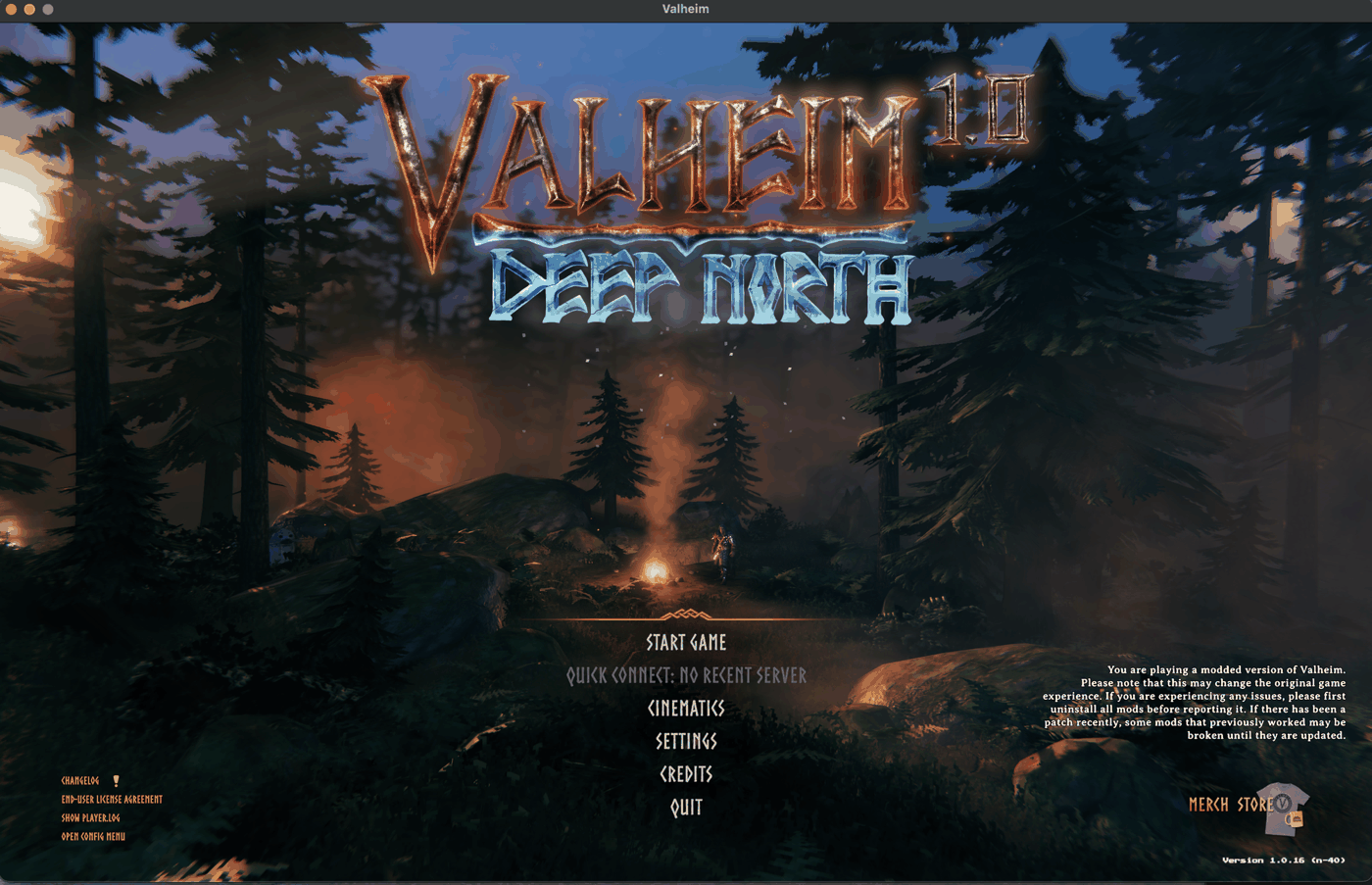
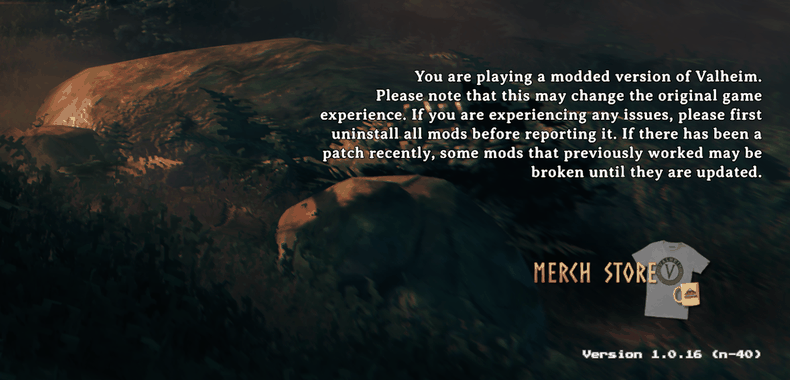
- Avvia Valheim da Steam. Il menu principale mostra «Stai giocando con una versione modificata di Valheim.» in basso a destra e la cartella di Valheim contiene ora
BepInEx/, il registro del caricatore.LogOutput.log
Se la libreria Steam è su un’altra unità, apri invece la cartella di Valheim da Steam: clic destro su Valheim, Gestisci, poi Sfoglia i file locali. In quella finestra del Finder premi ⌘↑ per salire di un livello, quindi trascina la cartella Valheim sull’icona di Terminale nel Dock. Si apre una finestra di Terminale in quella cartella; continua con la riga unzip, senza la riga cd.
Senza Terminale: apri lo ZIP, che crea una cartella con lo stesso nome, e sposta il suo contenuto nella cartella di Valheim, accanto a valheim.app. Digita poi l’opzione di avvio: il percorso completo di run_bepinex.sh tra virgolette doppie, seguito da %command%. Nella libreria Steam predefinita il percorso inizia con / e il tuo nome utente; ~ non funziona in quel campo.
Dopo l’installazione, la cartella di Valheim contiene:
| File o cartella | Funzione |
|---|---|
valheim.app | il gioco, invariato |
run_bepinex.sh | avvia Valheim con il caricatore; Steam lo esegue tramite l’opzione di avvio |
libdoorstop.dylib | la libreria del caricatore passata al gioco dallo script |
BepInEx/ | BepInEx stesso |
BepInEx/ | le tue mod |
BepInEx/ | le impostazioni di BepInEx e di ogni mod, scritte al primo avvio |
Come aggiungo una mod?
- Scarica la mod. Su Thunderstore, premi Download nella sua pagina.
- Apri lo ZIP. Uno ZIP di Thunderstore contiene
manifest.json,README.md,icon.pnge i file della mod. - In
BepInEx/, crea una cartella per la mod, per esempioplugins BepInEx/, e sposta lì il contenuto dello ZIP. Se lo ZIP contiene una cartellaplugins/ ValheimModding-Jotunn plugins, sposta invece il contenuto di quella cartella. Una cartellaconfignello ZIP va inBepInEx/.config - Installa le dipendenze della mod. La pagina Thunderstore elenca le mod richieste: aggiungile nello stesso modo. Salta BepInEx Pack Valheim: il pacchetto sopra ne prende il posto.
- Avvia Valheim.
BepInEx/elenca ogni mod caricata, con una rigaLogOutput.log Loading [...]per ciascuna.
Queste mod si sono caricate nativamente su un Mac Apple Silicon con questo pacchetto: Jotunn, VNEI, YamlDotNet, Zen.ModLib, ZenSign, PlantEasily, Valheim Configuration Manager, Runic Clock, Auto Stash, LiveExperienceTracker, Remember Server Password, Craft Me Once, Live Seed Map.
Le impostazioni di una mod sono in BepInEx/, in un file .cfg che porta il nome della mod, dopo che Valheim è stato avviato con essa.
Come gioco senza mod?
Cancella l’opzione di avvio in Steam e Valheim partirà senza BepInEx; i file restano al loro posto per la prossima volta. Per rimuovere una sola mod, elimina la sua cartella da BepInEx/.
Esempio: installare la mod Live Seed Map
Live Seed Map mostra la partita in corso sulla mappa del seme: dove ti trovi, le creature vicine, i segnaposto e i portali. Può anche segnalare nel gioco qualsiasi luogo della mappa.
- Scarica LiveSeedMap-1.4.0.zip.
- Estrailo nella cartella di Valheim. Questo ZIP è già organizzato per BepInEx, quindi la mod finisce in
BepInEx/:plugins/ LiveSeedMap
cd "$HOME/- Avvia Valheim da Steam.
BepInEx/contiene ora le righeLogOutput.log Loading [Live Seed Map 1.4.0]eListening on http:/./ 127.0.0.1:45892 - Carica il tuo mondo oppure entra nel server.
- Apri la mappa del seme in Chrome o Edge e premi Collega il gioco. Quando il browser chiede se la pagina può accedere alle app su questo dispositivo, consenti l’accesso.
- Se la mappa mostra un seme diverso, premi Apri la sua mappa.

Tutto ciò che la mod mostra e fa, insieme alle impostazioni, si trova nella guida Live Seed Map.
E se le mod non si caricano?
- Nessun avviso di versione modificata nel menu principale e nessun
LogOutput.log: controlla l’opzione di avvio. Deve contenere il percorso completo dirun_bepinex.shtra virgolette doppie, seguito da%command%. - Un file chiamato
preloader_seguito da una data e terminante in.log, accanto arun_bepinex.sho dentrovalheim.app/: BepInEx si è fermato prima di caricare le mod. È ciò che fanno su Apple Silicon la versione ufficiale 5.4.23.5 e i file BepInEx di BepInEx Pack Valheim. Estrai di nuovo il pacchetto sopra sovrascrivendoli ed elimina il registro dentroContents/ MacOS valheim.app: l’app è firmata e aggiungere un file al suo interno invalida la firma. Could not load [...] because it has missing dependenciesinLogOutput.log: installa le mod indicate nella riga.- Una mod funziona male nel gioco: i suoi messaggi sono in
BepInEx/; quelli del gioco inLogOutput.log ~/.Library/ Logs/ IronGate/ Valheim/ Player.log
Se giochi con altri, il server e gli altri giocatori devono avere le stesse versioni di tutte le mod che modificano il mondo, indipendentemente dal computer usato.
Strumenti e mod
- Live Seed Map per Valheim: installare la mod, collegarla e seguire luoghi nel gioco
- Valheim live map: your running game on your seed map
- Valheim save file location for worlds and characters on Windows, macOS and Linux
- Valheim seed map guide: where your world's bosses and traders are
- Valheim food and gear planner: check armour and health before a boss
- Valheim build cost calculator: total materials for a whole build
- Valheim fishing: the bait for each fish, where it spawns and how to land it