
Valheim 1.0.16
Valheim-modien asentaminen Macille natiivisti Apple Siliconilla ilman Rosettaa
Valheim toimii natiivisti Apple Silicon -Maceilla, ja niin voivat myös sen modit. Windows-pelaajien käyttämät modien hallintaohjelmat eivät toimi macOS:ssä, joten Macilla asennat modilataajan kerran käsin, annat Valheimille yhden käynnistysasetuksen Steamissa ja laitat kunkin modin kansioon. Sen jälkeen Valheim käynnistyy Steamista tavalliseen tapaan kaikkien lisäämiesi modien kanssa.
Mitkä modien hallintaohjelmat toimivat Macilla?
Ei mikään tavallisista.
| Modien hallintaohjelma | Toimii näissä |
|---|---|
| r2modman | Windows, Linux |
| Gale | Windows, Linux |
| Thunderstore Mod Manager | Windows |
| Vortex (Nexus Mods) | Windows |
Modit ovat samoja tiedostoja kaikilla järjestelmillä, joten Mac käyttää Windows-pelaajien käyttämiä latauksia. Thunderstore, jossa useimmat Valheim-modit julkaistaan, tarjoaa jokaisen modin sivulla Download-painikkeen. Se lataa saman zip-tiedoston, jonka hallintaohjelma asentaisi. Myös Nexus Mods ja CurseForge listaavat Valheim-modeja, ja niiden tiedostot menevät samoihin kansioihin.
Miksi tavallinen BepInEx ei toimi Apple Siliconilla?
Valheim-modit toimivat BepInEx-modilataajan avulla. BepInEx Pack Valheim, jonka jokainen modien hallintaohjelma asentaa, sisältää Mac-kirjaston vain Intel-suorittimille. Virallinen BepInEx 5.4.23.5 latautuu M-sarjan Macilla mutta pysähtyy ennen ensimmäistäkään modia: macOS ei anna sen muuttaa pelin koodia muistissa samalla tavalla kuin Windowsissa. Valheimin suorittaminen Rosettalla kiertää ongelman mutta heikentää suorituskykyä.
BepInEx on sittemmin korjannut tämän lähdekoodissaan yhdessä käynnistykseen käytetyn lataajakirjaston kanssa, mutta kumpikaan korjaus ei vielä sisälly tavalliseen julkaisuun. Alla oleva paketti on tuosta lähdekoodista rakennettu BepInEx korjatulla lataajakirjastolla, Valheimille määritettynä. Se toimii Apple Siliconilla ilman Rosettaa.
Miten asennan BepInExin Valheimille Macilla?
- Sulje Valheim.
- Lataa BepInEx_macos_valheim_5.4.23.5-01fd4aa.zip. Sen SHA-256-tarkistussumma on tiedostossa SHA256SUMS.txt.
- Avaa Pääte ja pura paketti Valheimin kansioon:
cd "$HOME/- Tulosta samassa Pääte-ikkunassa Macisi käynnistysasetus ja kopioi tulostuva rivi:
echo "\- Napsauta Steam-kirjastossa Valheimia hiiren oikealla painikkeella, valitse Ominaisuudet ja liitä rivi Yleiset-sivun Käynnistysasetukset-kenttään.
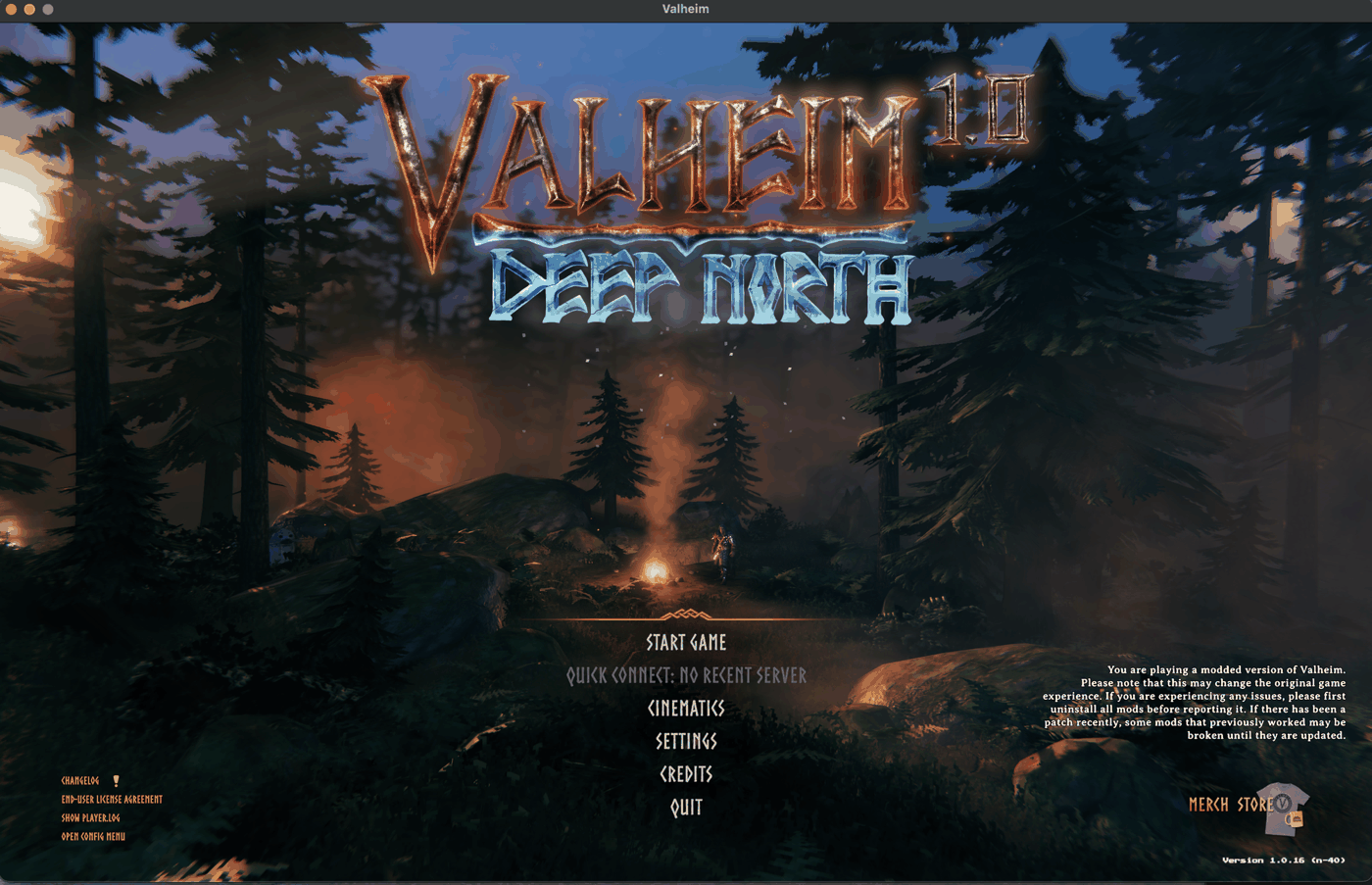
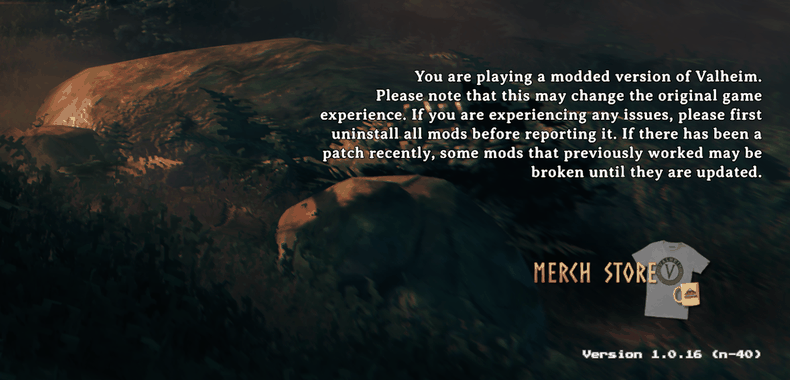
- Käynnistä Valheim Steamista. Päävalikon oikeassa alakulmassa lukee ”Käytät modattua versiota Valheimista.”, ja Valheim-kansiossa on nyt lataajan loki
BepInEx/.LogOutput.log
Jos Steam-kirjastosi on toisella asemalla, avaa Valheimin kansio Steamista: napsauta Valheimia hiiren oikealla painikkeella, valitse Hallitse ja sitten Selaa paikallisia tiedostoja. Paina Finder-ikkunassa ⌘↑ siirtyäksesi tasoa ylemmäs ja vedä Valheim-kansio Dockin Pääte-kuvakkeelle. Pääte-ikkuna avautuu kyseiseen kansioon; jatka siellä unzip-rivillä ilman cd-riviä.
Ilman Päätettä: avaa zip, jolloin saat samannimisen kansion, ja siirrä sen sisältö Valheimin kansioon tiedoston valheim.app viereen. Kirjoita käynnistysasetus itse: tiedoston run_bepinex.sh koko polku lainausmerkeissä ja sen perään %command%. Steamin oletuskirjastossa polku alkaa osalla / ja käyttäjänimelläsi; ~ ei toimi siinä.
Asennuksen jälkeen Valheimin kansiossa on:
| Tiedosto tai kansio | Tehtävä |
|---|---|
valheim.app | peli muuttamattomana |
run_bepinex.sh | käynnistää Valheimin lataajan kanssa; Steam suorittaa sen käynnistysasetuksen kautta |
libdoorstop.dylib | lataajakirjasto, jonka skripti antaa pelille |
BepInEx/ | BepInEx itse |
BepInEx/ | modisi |
BepInEx/ | BepInExin ja kunkin modin asetukset, jotka kirjoitetaan ensimmäisellä käynnistyskerralla |
Miten lisään modin?
- Lataa modi. Paina Thunderstoressa modin sivun Download-painiketta.
- Avaa zip. Thunderstoren zip sisältää tiedostot
manifest.json,README.md,icon.pngja modin omat tiedostot. - Luo modille kansio hakemistoon
BepInEx/, esimerkiksiplugins BepInEx/, ja siirrä zipin sisältö sinne. Jos zipissä on kansioplugins/ ValheimModding-Jotunn plugins, siirrä sen sisältö koko kansion sijaan. Zipinconfig-kansio menee hakemistoonBepInEx/.config - Asenna modin vaatimat muut modit. Sen Thunderstore-sivu luettelee riippuvuudet; lisää kukin samalla tavalla. Ohita BepInEx Pack Valheim: yllä oleva paketti korvaa sen.
- Käynnistä Valheim.
BepInEx/luettelee jokaisen latautuneen modin omallaLogOutput.log Loading [...]-rivillään.
Nämä modit latautuivat natiivisti Apple Silicon -Macilla tällä paketilla: Jotunn, VNEI, YamlDotNet, Zen.ModLib, ZenSign, PlantEasily, Valheim Configuration Manager, Runic Clock, Auto Stash, LiveExperienceTracker, Remember Server Password, Craft Me Once ja Live Seed Map.
Modin asetukset ovat hakemistossa BepInEx/ modin mukaan nimetyssä .cfg-tiedostossa, kun Valheim on käynnistynyt sen kanssa.
Miten pelaan ilman modeja?
Tyhjennä Steamin käynnistysasetus, niin Valheim käynnistyy ilman BepInExiä; tiedostot jäävät paikalleen seuraavaa kertaa varten. Poista yksi modi poistamalla sen kansio hakemistosta BepInEx/.
Esimerkki: Live Seed Map -modin asentaminen
Live Seed Map näyttää käynnissä olevan pelisi siemenkartalla: sijaintisi, ympärillä olevat olennot, merkkisi ja portaalisi. Se voi myös merkitä kartan minkä tahansa paikan peliisi.
- Lataa LiveSeedMap-1.4.0.zip.
- Pura paketti Valheimin kansioon. Zip on jo järjestetty BepInExiä varten, joten modi menee hakemistoon
BepInEx/:plugins/ LiveSeedMap
cd "$HOME/- Käynnistä Valheim Steamista.
BepInEx/sisältää nyt rivitLogOutput.log Loading [Live Seed Map 1.4.0]jaListening on http:/./ 127.0.0.1:45892 - Lataa maailmasi tai liity palvelimelle.
- Avaa siemenkartta Chromessa tai Edgessä ja paina Yhdistä peli. Kun selain kysyy, saako sivu käyttää tämän laitteen sovelluksia, salli se.
- Jos kartta näyttää eri siemenen, paina Avaa sen kartta.

Kaikki modin näyttämät tiedot, toiminnot ja asetukset ovat Live Seed Map -oppaassa.
Entä jos modit eivät lataudu?
- Päävalikossa ei ole modatusta versiosta kertovaa riviä eikä tiedostoa
LogOutput.logsynny: tarkista käynnistysasetus. Sen on oltava tiedostonrun_bepinex.shkoko polku lainausmerkeissä ja sen jälkeen%command%. - Tiedosto, jonka nimessä on
preloader_ja päivämäärä ja joka päättyy osaan.log, sijaitsee tiedostonrun_bepinex.shvieressä tai hakemistossavalheim.app/: BepInEx pysähtyi ennen modien lataamista. Näin virallinen 5.4.23.5-julkaisu ja BepInEx Pack Valheimin BepInEx-tiedostot toimivat Apple Siliconilla. Pura yllä oleva paketti uudelleen niiden päälle ja poista loki hakemistostaContents/ MacOS valheim.app: sovellus on allekirjoitettu, ja sen sisään lisätty tiedosto rikkoo allekirjoituksen. Could not load [...] because it has missing dependenciestiedostossaLogOutput.log: asenna rivillä nimetyt modit.- Modi toimii väärin pelissä: sen omat viestit ovat tiedostossa
BepInEx/, ja pelin viestit tiedostossaLogOutput.log ~/.Library/ Logs/ IronGate/ Valheim/ Player.log
Jos pelaat muiden kanssa, palvelimella ja muilla pelaajilla on oltava samat versiot kaikista maailmaa muuttavista modeista riippumatta siitä, millä tietokoneella kukin pelaa.
Työkalut ja modit
- Valheimin Live Seed Map -modi: asennus, yhdistäminen ja paikkojen seuranta pelissä
- Valheim live map: your running game on your seed map
- Valheim save file location for worlds and characters on Windows, macOS and Linux
- Valheim seed map guide: where your world's bosses and traders are
- Valheim food and gear planner: check armour and health before a boss
- Valheim build cost calculator: total materials for a whole build
- Valheim fishing: the bait for each fish, where it spawns and how to land it