
Valheim 1.0.16
Πώς εγκαθιστάς mods του Valheim σε Mac, εγγενώς σε Apple Silicon χωρίς Rosetta
Το Valheim τρέχει εγγενώς σε Mac με Apple Silicon, και το ίδιο μπορούν να κάνουν τα mods του. Οι διαχειριστές mods που χρησιμοποιούν οι παίκτες Windows δεν τρέχουν σε macOS. Σε Mac εγκαθιστάς μία φορά χειροκίνητα τον φορτωτή mods, δίνεις στο Valheim μία επιλογή εκκίνησης στο Steam και βάζεις κάθε mod σε έναν φάκελο. Έπειτα το Valheim ξεκινά από το Steam όπως συνήθως, με όλα τα mods που πρόσθεσες.
Ποιοι διαχειριστές mods λειτουργούν σε Mac;
Κανένας από τους συνηθισμένους.
| Διαχειριστής mods | Λειτουργεί σε |
|---|---|
| r2modman | Windows, Linux |
| Gale | Windows, Linux |
| Thunderstore Mod Manager | Windows |
| Vortex (Nexus Mods) | Windows |
Τα ίδια τα mods είναι τα ίδια αρχεία σε κάθε σύστημα, οπότε το Mac χρησιμοποιεί τις λήψεις των παικτών Windows. Το Thunderstore, όπου δημοσιεύονται τα περισσότερα mods του Valheim, έχει κουμπί Download στη σελίδα κάθε mod, που δίνει το ίδιο zip που θα εγκαθιστούσε ένας διαχειριστής. Τα Nexus Mods και CurseForge επίσης διαθέτουν mods του Valheim, και τα αρχεία τους μπαίνουν στους ίδιους φακέλους.
Γιατί το συνηθισμένο BepInEx δεν λειτουργεί σε Apple Silicon;
Τα mods του Valheim λειτουργούν μέσω του φορτωτή BepInEx. Το BepInEx Pack Valheim, το αντίγραφο που εγκαθιστά κάθε διαχειριστής mods, περιλαμβάνει βιβλιοθήκη Mac μόνο για επεξεργαστές Intel. Η επίσημη έκδοση BepInEx 5.4.23.5 φορτώνεται σε Mac σειράς M αλλά σταματά πριν φορτώσει οποιοδήποτε mod: το macOS δεν της επιτρέπει να αλλάξει τον κώδικα του παιχνιδιού στη μνήμη όπως στα Windows. Η εκτέλεση του Valheim μέσω Rosetta παρακάμπτει το πρόβλημα, με κόστος στην ταχύτητα.
Το BepInEx έχει πλέον διορθώσει αυτό το πρόβλημα στον πηγαίο κώδικά του, μαζί με τη βιβλιοθήκη φόρτωσης από την οποία ξεκινά, αλλά καμία διόρθωση δεν υπάρχει ακόμη σε κανονική έκδοση. Το παρακάτω πακέτο είναι BepInEx μεταγλωττισμένο από εκείνον τον κώδικα, με τη διορθωμένη βιβλιοθήκη φόρτωσης και ρυθμισμένο για το Valheim. Λειτουργεί σε Apple Silicon χωρίς Rosetta.
Πώς εγκαθιστώ το BepInEx για Valheim σε Mac;
- Κλείσε το Valheim.
- Κατέβασε το BepInEx_macos_valheim_5.4.23.5-01fd4aa.zip. Το άθροισμα SHA-256 βρίσκεται στο SHA256SUMS.txt.
- Άνοιξε το Terminal και αποσυμπίεσέ το στον φάκελο του Valheim:
cd "$HOME/- Στο ίδιο παράθυρο Terminal, εμφάνισε την επιλογή εκκίνησης για το Mac σου και αντέγραψε τη γραμμή που εμφανίζεται:
echo "\- Στη βιβλιοθήκη του Steam, κάνε δεξί κλικ στο Valheim, επίλεξε Ιδιότητες και επικόλλησε τη γραμμή στις Επιλογές εκκίνησης στη σελίδα Γενικά.
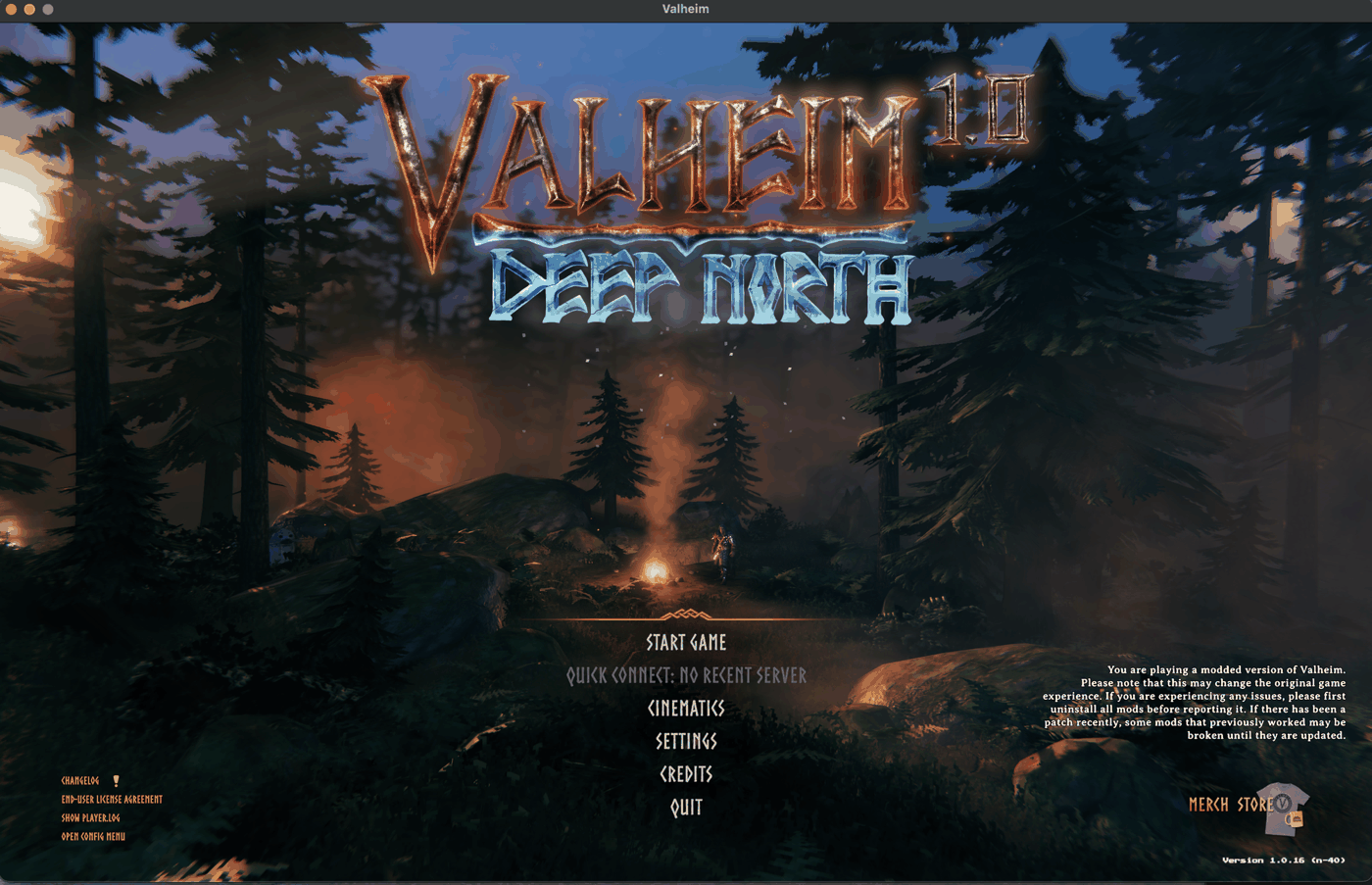
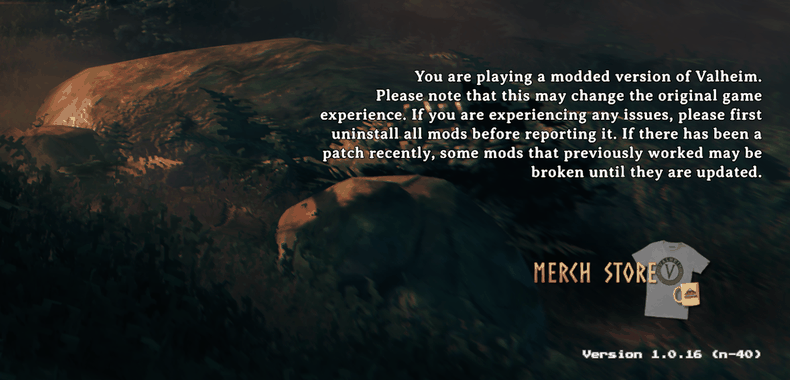
- Ξεκίνα το Valheim από το Steam. Το κύριο μενού γράφει «You are playing a modded version of Valheim.» κάτω δεξιά, και ο φάκελος Valheim περιέχει πλέον το
BepInEx/, το αρχείο καταγραφής του φορτωτή.LogOutput.log
Αν η βιβλιοθήκη Steam είναι σε άλλον δίσκο, άνοιξε τον φάκελο Valheim από το Steam: δεξί κλικ στο Valheim, έπειτα Διαχείριση και Περιήγηση τοπικών αρχείων. Στο παράθυρο Finder πάτησε ⌘↑ για να ανεβείς ένα επίπεδο και σύρε τον φάκελο Valheim στο εικονίδιο Terminal στο Dock. Ανοίγει παράθυρο Terminal σε εκείνον τον φάκελο· συνέχισε με τη γραμμή unzip, χωρίς τη γραμμή cd.
Χωρίς Terminal: άνοιξε το zip, που δημιουργεί φάκελο με το ίδιο όνομα, και μετακίνησε τα περιεχόμενά του στον φάκελο Valheim, δίπλα στο valheim.app. Έπειτα γράψε μόνος σου την επιλογή εκκίνησης: την πλήρη διαδρομή προς το run_bepinex.sh μέσα σε διπλά εισαγωγικά, ακολουθούμενη από %command%. Στην προεπιλεγμένη βιβλιοθήκη Steam η διαδρομή αρχίζει με / και το όνομα χρήστη σου· το ~ δεν λειτουργεί εκεί.
Μετά την εγκατάσταση, ο φάκελος Valheim περιέχει:
| Αρχείο ή φάκελος | Ρόλος |
|---|---|
valheim.app | το παιχνίδι, αμετάβλητο |
run_bepinex.sh | ξεκινά το Valheim με τον φορτωτή· το Steam το εκτελεί μέσω της επιλογής εκκίνησης |
libdoorstop.dylib | η βιβλιοθήκη φόρτωσης που δίνει το σενάριο στο παιχνίδι |
BepInEx/ | το ίδιο το BepInEx |
BepInEx/ | τα mods σου |
BepInEx/ | οι ρυθμίσεις του BepInEx και κάθε mod, γραμμένες στην πρώτη εκκίνηση |
Πώς προσθέτω ένα mod;
- Κατέβασε το mod. Στο Thunderstore πάτησε Download στη σελίδα του mod.
- Άνοιξε το zip. Ένα zip του Thunderstore περιέχει
manifest.json,README.md,icon.pngκαι τα αρχεία του ίδιου του mod. - Στο
BepInEx/, δημιούργησε έναν φάκελο για το mod, για παράδειγμαplugins BepInEx/, και μετακίνησε εκεί τα περιεχόμενα του zip. Αν το zip έχει φάκελοplugins/ ValheimModding-Jotunn plugins, μετακίνησε τα περιεχόμενα εκείνου του φακέλου. Ένας φάκελοςconfigμέσα στο zip πηγαίνει στοBepInEx/.config - Εγκατέστησε όσα χρειάζεται το mod. Η σελίδα του στο Thunderstore απαριθμεί τα mods από τα οποία εξαρτάται· πρόσθεσε το καθένα με τον ίδιο τρόπο. Παράλειψε το BepInEx Pack Valheim: το πακέτο παραπάνω το αντικαθιστά.
- Ξεκίνα το Valheim. Το
BepInEx/καταγράφει κάθε mod που φορτώθηκε, με μία γραμμήLogOutput.log Loading [...]για το καθένα.
Αυτά τα mods φορτώθηκαν εγγενώς σε Mac με Apple Silicon με αυτό το πακέτο: Jotunn, VNEI, YamlDotNet, Zen.ModLib, ZenSign, PlantEasily, Valheim Configuration Manager, Runic Clock, Auto Stash, LiveExperienceTracker, Remember Server Password, Craft Me Once και Live Seed Map.
Οι ρυθμίσεις ενός mod βρίσκονται στο BepInEx/, σε αρχείο .cfg με το όνομα του mod, αφού το Valheim ξεκινήσει με αυτό.
Πώς παίζω χωρίς mods;
Καθάρισε την επιλογή εκκίνησης στο Steam και το Valheim ξεκινά χωρίς BepInEx· τα αρχεία παραμένουν στη θέση τους για την επόμενη φορά. Για να αφαιρέσεις ένα mod, διέγραψε τον φάκελό του από το BepInEx/.
Παράδειγμα: εγκατάσταση του Live Seed Map
Το Live Seed Map δείχνει το τρέχον παιχνίδι σου στον χάρτη σπόρου: πού στέκεσαι, τα πλάσματα γύρω σου, τις καρφίτσες και τις πύλες σου, και μπορεί να σημειώσει οποιοδήποτε μέρος του χάρτη μέσα στο παιχνίδι.
- Κατέβασε το LiveSeedMap-1.4.0.zip.
- Αποσυμπίεσέ το στον φάκελο Valheim. Αυτό το zip έχει ήδη τη δομή του BepInEx, οπότε το mod καταλήγει στο
BepInEx/:plugins/ LiveSeedMap
cd "$HOME/- Ξεκίνα το Valheim από το Steam. Το
BepInEx/έχει πλέον τις γραμμέςLogOutput.log Loading [Live Seed Map 1.4.0]καιListening on http:/./ 127.0.0.1:45892 - Φόρτωσε τον κόσμο σου ή συνδέσου στον διακομιστή σου.
- Άνοιξε τον χάρτη σπόρου σε Chrome ή Edge και πάτησε Σύνδεση παιχνιδιού. Όταν το πρόγραμμα περιήγησης ρωτήσει αν η σελίδα μπορεί να έχει πρόσβαση σε εφαρμογές αυτής της συσκευής, επίτρεψέ το.
- Αν ο χάρτης δείχνει διαφορετικό σπόρο, πάτησε Άνοιξε τον χάρτη του.

Όλα όσα δείχνει και κάνει το mod, καθώς και οι ρυθμίσεις του, περιγράφονται στον οδηγό Live Seed Map.
Τι γίνεται αν δεν φορτώνονται τα mods;
- Δεν υπάρχει γραμμή για τροποποιημένη έκδοση στο κύριο μενού ούτε
LogOutput.log: έλεγξε την επιλογή εκκίνησης. Είναι η πλήρης διαδρομή προς τοrun_bepinex.shσε διπλά εισαγωγικά και μετά%command%. - Ένα αρχείο με
preloader_και ημερομηνία στο όνομα, που τελειώνει σε.log, δίπλα στοrun_bepinex.shή μέσα στοvalheim.app/: το BepInEx σταμάτησε πριν φορτώσει mods. Αυτό κάνουν σε Apple Silicon η επίσημη έκδοση 5.4.23.5 και τα αρχεία BepInEx του BepInEx Pack Valheim. Αποσυμπίεσε ξανά το παραπάνω πακέτο πάνω τους και διέγραψε το αρχείο καταγραφής μέσα στοContents/ MacOS valheim.app: η εφαρμογή είναι υπογεγραμμένη, και ένα αρχείο που προστίθεται μέσα της ακυρώνει την υπογραφή. Could not load [...] because it has missing dependenciesστοLogOutput.log: εγκατέστησε τα mods που αναφέρει εκείνη η γραμμή.- Ένα mod συμπεριφέρεται λανθασμένα στο παιχνίδι: τα δικά του μηνύματα βρίσκονται στο
BepInEx/, ενώ του παιχνιδιού στοLogOutput.log ~/.Library/ Logs/ IronGate/ Valheim/ Player.log
Αν παίζεις με άλλους, ο διακομιστής και οι άλλοι παίκτες χρειάζονται τις ίδιες εκδόσεις κάθε mod που αλλάζει τον κόσμο, ανεξάρτητα από τον υπολογιστή στον οποίο παίζει ο καθένας.
Εργαλεία και mods
- Το mod Live Seed Map για το Valheim: εγκατάσταση, σύνδεση και παρακολούθηση τοποθεσιών
- Valheim live map: your running game on your seed map
- Valheim save file location for worlds and characters on Windows, macOS and Linux
- Valheim seed map guide: where your world's bosses and traders are
- Valheim food and gear planner: check armour and health before a boss
- Valheim build cost calculator: total materials for a whole build
- Valheim fishing: the bait for each fish, where it spawns and how to land it