
Valheim 1.0.16
วิธีติดตั้งม็อด Valheim บน Mac ให้ทำงานโดยตรงบน Apple Silicon โดยไม่ใช้ Rosetta
Valheim ทำงานโดยตรงบน Mac ที่ใช้ Apple Silicon และม็อดก็ทำได้เช่นกัน โปรแกรมจัดการม็อดที่ผู้เล่น Windows ใช้ไม่ทำงานบน macOS ดังนั้นบน Mac คุณต้องติดตั้งตัวโหลดม็อดด้วยตัวเองครั้งเดียว ตั้งค่าตัวเลือกเริ่มเกมใน Steam หนึ่งรายการ และใส่ม็อดแต่ละตัวลงในโฟลเดอร์ หลังจากนั้น Valheim จะเริ่มจาก Steam ตามปกติพร้อมม็อดทุกตัวที่เพิ่มไว้
โปรแกรมจัดการม็อดใดใช้บน Mac ได้?
โปรแกรมที่ใช้กันทั่วไปไม่มีตัวใดรองรับ
| โปรแกรมจัดการม็อด | ระบบที่รองรับ |
|---|---|
| r2modman | Windows, Linux |
| Gale | Windows, Linux |
| Thunderstore Mod Manager | Windows |
| Vortex (Nexus Mods) | Windows |
ตัวม็อดใช้ไฟล์เดียวกันในทุกระบบ Mac จึงใช้ไฟล์ดาวน์โหลดเดียวกับผู้เล่น Windows ได้ Thunderstore ซึ่งเป็นที่เผยแพร่ม็อด Valheim ส่วนใหญ่ มีปุ่ม Download ในหน้าม็อดแต่ละตัว ซึ่งให้ zip เดียวกับที่โปรแกรมจัดการติดตั้ง Nexus Mods และ CurseForge ก็มีม็อด Valheim และไฟล์ของพวกเขาใส่ในโฟลเดอร์เดียวกัน
ทำไม BepInEx แบบปกติไม่ทำงานบน Apple Silicon?
ม็อด Valheim ทำงานบนตัวโหลดม็อด BepInEx โดย BepInEx Pack Valheim ที่โปรแกรมจัดการม็อดทุกตัวติดตั้ง มีไลบรารี Mac สำหรับชิป Intel เท่านั้น BepInEx รุ่นทางการ 5.4.23.5 โหลดบน Mac ชิป M ได้ แต่จะหยุดก่อนโหลดม็อดใด ๆ เพราะ macOS ไม่อนุญาตให้เปลี่ยนโค้ดเกมในหน่วยความจำด้วยวิธีเดียวกับ Windows การรัน Valheim ผ่าน Rosetta เลี่ยงปัญหานี้ได้ แต่เสียความเร็ว
ต่อมา BepInEx แก้ไขเรื่องนี้ในซอร์สโค้ดและไลบรารีตัวโหลดที่ใช้เริ่มทำงานแล้ว แต่ทั้งสองอย่างยังไม่รวมในรุ่นเผยแพร่ปกติ แพ็กเกจด้านล่างเป็น BepInEx ที่สร้างจากซอร์สนั้น พร้อมไลบรารีตัวโหลดที่แก้ไขแล้วและตั้งค่าสำหรับ Valheim จึงทำงานบน Apple Silicon ได้โดยไม่ใช้ Rosetta
ติดตั้ง BepInEx สำหรับ Valheim บน Mac อย่างไร?
- ออกจาก Valheim
- ดาวน์โหลด BepInEx_macos_valheim_5.4.23.5-01fd4aa.zip ค่า SHA-256 อยู่ใน SHA256SUMS.txt
- เปิด Terminal และแตกไฟล์ลงในโฟลเดอร์ Valheim:
cd "$HOME/- ในหน้าต่าง Terminal เดิม ให้พิมพ์คำสั่งแสดงตัวเลือกเริ่มเกมสำหรับ Mac เครื่องนี้ แล้วคัดลอกบรรทัดที่แสดง:
echo "\- ในคลัง Steam คลิกขวา Valheim เลือก คุณสมบัติ แล้ววางบรรทัดนั้นใน ตัวเลือกการเริ่มเกม บนหน้าทั่วไป
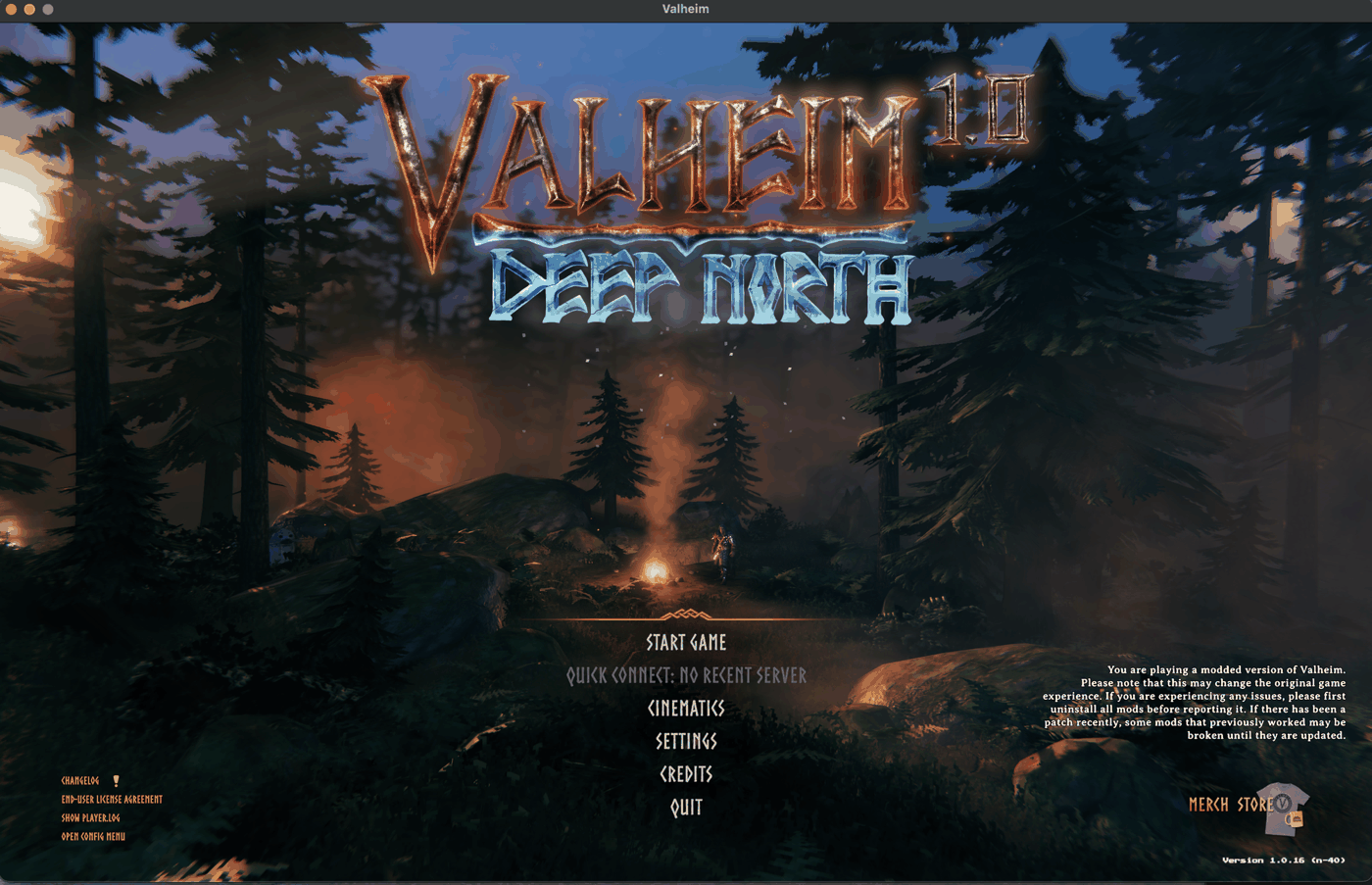
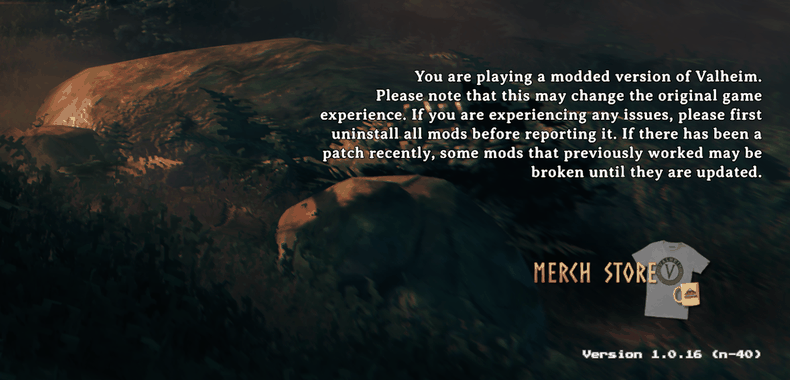
- เริ่ม Valheim จาก Steam เมนูหลักด้านล่างขวาจะแสดง “คุณกำลังเล่นวัลไฮม์ในเวอร์ชั่นที่มีการดัดแปลง (Modded)” และโฟลเดอร์ Valheim จะมี
BepInEx/ซึ่งเป็นบันทึกของตัวโหลดLogOutput.log
หากคลัง Steam อยู่บนไดรฟ์อื่น ให้เปิดโฟลเดอร์ Valheim จาก Steam แทน: คลิกขวา Valheim แล้วเลือก จัดการ ตามด้วย เรียกดูไฟล์ภายในเครื่อง ในหน้าต่าง Finder ที่เปิดขึ้น กด ⌘↑ เพื่อขึ้นหนึ่งระดับ แล้วลากโฟลเดอร์ Valheim ไปยังไอคอน Terminal ใน Dock Terminal จะเปิดที่โฟลเดอร์นั้น ให้ทำต่อด้วยบรรทัด unzip โดยไม่ต้องใช้บรรทัด cd
หากไม่ใช้ Terminal ให้เปิด zip จะได้โฟลเดอร์ชื่อเดียวกัน แล้วนำของข้างในไปใส่ในโฟลเดอร์ Valheim ข้าง valheim.app จากนั้นพิมพ์ตัวเลือกเริ่มเกมเอง: พาธเต็มของ run_bepinex.sh ในเครื่องหมายคำพูดคู่ ตามด้วย %command% ในคลัง Steam แบบเริ่มต้น พาธขึ้นต้นด้วย / และชื่อผู้ใช้ของคุณ ใช้ ~ ตรงนั้นไม่ได้
หลังติดตั้ง โฟลเดอร์ Valheim จะมี:
| ไฟล์หรือโฟลเดอร์ | หน้าที่ |
|---|---|
valheim.app | ตัวเกมที่ไม่ได้แก้ไข |
run_bepinex.sh | เริ่ม Valheim พร้อมตัวโหลด โดย Steam เรียกผ่านตัวเลือกเริ่มเกม |
libdoorstop.dylib | ไลบรารีตัวโหลดที่สคริปต์ส่งให้เกม |
BepInEx/ | ตัว BepInEx |
BepInEx/ | ม็อดของคุณ |
BepInEx/ | การตั้งค่า BepInEx และแต่ละม็อด เขียนเมื่อเริ่มครั้งแรก |
เพิ่มม็อดอย่างไร?
- ดาวน์โหลดม็อด บน Thunderstore ให้กด Download ในหน้าม็อด
- เปิด zip ของ Thunderstore ซึ่งมี
manifest.json,README.md,icon.pngและไฟล์ของตัวม็อด - สร้างโฟลเดอร์ให้ม็อดใน
BepInEx/เช่นplugins BepInEx/แล้วนำเนื้อหาใน zip ไปใส่ หาก zip มีโฟลเดอร์plugins/ ValheimModding-Jotunn pluginsให้นำของข้างในโฟลเดอร์นั้นไปใส่แทน ส่วนโฟลเดอร์configใน zip ให้ใส่ที่BepInEx/config - ติดตั้งสิ่งที่ม็อดต้องใช้ หน้า Thunderstore ระบุม็อดที่เป็นตัวพึ่งพา ให้เพิ่มแต่ละตัวด้วยวิธีเดียวกัน ข้าม BepInEx Pack Valheim เพราะแพ็กเกจด้านบนใช้แทนแล้ว
- เริ่ม Valheim ไฟล์
BepInEx/จะแสดงม็อดทุกตัวที่โหลด โดยมีบรรทัดLogOutput.log Loading [...]หนึ่งบรรทัดต่อม็อด
ม็อดเหล่านี้โหลดแบบเนทีฟบน Mac ที่ใช้ Apple Silicon ด้วยแพ็กเกจนี้ได้: Jotunn, VNEI, YamlDotNet, Zen.ModLib, ZenSign, PlantEasily, Valheim Configuration Manager, Runic Clock, Auto Stash, LiveExperienceTracker, Remember Server Password, Craft Me Once และ Live Seed Map
หลังจาก Valheim เริ่มพร้อมม็อดแล้ว การตั้งค่าของม็อดจะอยู่ในไฟล์ .cfg ที่ตั้งชื่อตามม็อด ใน BepInEx/
เล่นโดยไม่ใช้ม็อดอย่างไร?
ล้างตัวเลือกเริ่มเกมใน Steam แล้ว Valheim จะเริ่มโดยไม่มี BepInEx ไฟล์ยังคงอยู่ที่เดิมสำหรับครั้งหน้า หากต้องการลบม็อดตัวเดียว ให้ลบโฟลเดอร์ของมันจาก BepInEx/
ตัวอย่าง: ติดตั้งม็อด Live Seed Map
Live Seed Map แสดงเกมที่กำลังเล่นบนแผนที่ซีด: ตำแหน่งของคุณ สิ่งมีชีวิตรอบตัว หมุดและพอร์ทัล และยังทำเครื่องหมายสถานที่ใดก็ได้จากแผนที่ในเกมได้
- ดาวน์โหลด LiveSeedMap-1.4.0.zip
- แตกไฟล์ลงในโฟลเดอร์ Valheim zip นี้จัดโครงสร้างไว้สำหรับ BepInEx แล้ว ม็อดจึงเข้าไปที่
BepInEx/:plugins/ LiveSeedMap
cd "$HOME/- เริ่ม Valheim จาก Steam ตอนนี้
BepInEx/จะมีบรรทัดLogOutput.log Loading [Live Seed Map 1.4.0]และListening on http:// 127.0.0.1:45892 - โหลดโลกหรือเข้าร่วมเซิร์ฟเวอร์
- เปิดแผนที่ซีด ใน Chrome หรือ Edge แล้วกด เชื่อมต่อเกม เมื่อเบราว์เซอร์ถามว่าจะให้หน้าเว็บเข้าถึงแอปบนอุปกรณ์นี้หรือไม่ ให้กดอนุญาต
- หากแผนที่แสดงซีดอื่น ให้กด เปิดแผนที่ของซีดนี้

รายละเอียดทุกอย่างที่ม็อดแสดงและทำได้ รวมถึงการตั้งค่า อยู่ในคู่มือ Live Seed Map
หากม็อดไม่โหลดต้องทำอย่างไร?
- ไม่มีข้อความเวอร์ชันที่มีม็อดบนเมนูหลัก และไม่มี
LogOutput.log: ตรวจตัวเลือกเริ่มเกม ต้องเป็นพาธเต็มของrun_bepinex.shในเครื่องหมายคำพูดคู่ ตามด้วย%command% - มีไฟล์ชื่อ
preloader_ตามด้วยวันที่และลงท้าย.logอยู่ข้างrun_bepinex.shหรือในvalheim.app/: BepInEx หยุดก่อนโหลดม็อด นี่คือสิ่งที่รุ่นทางการ 5.4.23.5 และไฟล์ BepInEx ของ BepInEx Pack Valheim ทำบน Apple Silicon แตกแพ็กเกจด้านบนทับอีกครั้ง แล้วลบไฟล์บันทึกในContents/ MacOS valheim.appเพราะแอปมีลายเซ็น และการเพิ่มไฟล์ข้างในจะทำให้ลายเซ็นใช้ไม่ได้ - มี
Could not load [...] because it has missing dependenciesในLogOutput.log: ติดตั้งม็อดที่บรรทัดนั้นระบุ - ม็อดทำงานผิดปกติในเกม: ข้อความของม็อดอยู่ใน
BepInEx/ส่วนข้อความของเกมอยู่ในLogOutput.log ~/Library/ Logs/ IronGate/ Valheim/ Player.log
หากเล่นกับผู้อื่น เซิร์ฟเวอร์และผู้เล่นคนอื่นต้องใช้ม็อดที่เปลี่ยนแปลงโลกในรุ่นเดียวกัน ไม่ว่าแต่ละคนใช้คอมพิวเตอร์แบบใด
เครื่องมือและม็อด
- ม็อด Live Seed Map สำหรับ Valheim: ติดตั้ง เชื่อมต่อ และติดตามสถานที่ในเกม
- Valheim live map: your running game on your seed map
- Valheim save file location for worlds and characters on Windows, macOS and Linux
- Valheim seed map guide: where your world's bosses and traders are
- Valheim food and gear planner: check armour and health before a boss
- Valheim build cost calculator: total materials for a whole build
- Valheim fishing: the bait for each fish, where it spawns and how to land it