
Valheim 1.0.16
Kaip įdiegti Valheim modus Mac kompiuteryje, tiesiogiai Apple Silicon be Rosetta
Valheim tiesiogiai veikia Mac kompiuteriuose su Apple Silicon, ir jo modai taip pat gali. Windows žaidėjų naudojamos modų tvarkyklės neveikia macOS, todėl Mac kompiuteryje vieną kartą rankiniu būdu įdiegi modų įkėliklį, nustatai vieną Valheim paleidimo parinktį Steam ir kiekvieną modą įdedi į aplanką. Po to Valheim paleidžiamas iš Steam kaip įprastai, su visais pridėtais modais.
Kurios modų tvarkyklės veikia Mac?
Nė viena iš įprastų.
| Modų tvarkyklė | Veikia |
|---|---|
| r2modman | Windows, Linux |
| Gale | Windows, Linux |
| Thunderstore Mod Manager | Windows |
| Vortex (Nexus Mods) | Windows |
Patys modai yra tie patys failai visose sistemose, todėl Mac naudoja tuos pačius atsisiuntimus kaip Windows žaidėjai. Thunderstore, kur skelbiama dauguma Valheim modų, kiekvieno modo puslapyje turi mygtuką Download, pateikiantį tą patį zip, kurį įdiegtų tvarkyklė. Nexus Mods ir CurseForge taip pat pateikia Valheim modus, o jų failai dedami į tuos pačius aplankus.
Kodėl įprastas BepInEx neveikia Apple Silicon?
Valheim modai veikia per modų įkėliklį BepInEx. BepInEx Pack Valheim, kurį įdiegia kiekviena modų tvarkyklė, turi Mac biblioteką tik Intel procesoriams. Oficialus BepInEx 5.4.23.5 leidimas įkeliamas M serijos Mac, tačiau sustoja dar prieš įkeliant modą: macOS neleidžia jam keisti žaidimo kodo atmintyje taip, kaip Windows. Valheim paleidimas per Rosetta apeina šią problemą, bet sumažina našumą.
BepInEx jau ištaisė tai savo pradiniame kode kartu su biblioteka, iš kurios prasideda įkėlimas, tačiau nė vieno pataisymo dar nėra įprastame leidime. Toliau pateiktas paketas yra iš to kodo sukompiliuotas BepInEx su pataisyta įkėlimo biblioteka, paruoštas Valheim. Jis veikia Apple Silicon be Rosetta.
Kaip įdiegti BepInEx Valheim žaidimui Mac kompiuteryje?
- Uždaryk Valheim.
- Atsisiųsk BepInEx_macos_valheim_5.4.23.5-01fd4aa.zip. SHA-256 kontrolinė suma yra SHA256SUMS.txt.
- Atverk Terminal ir išskleisk paketą Valheim aplanke:
cd "$HOME/- Tame pačiame Terminal lange išvesk savo Mac paleidimo parinktį ir nukopijuok parodytą eilutę:
echo "\- Steam bibliotekoje dešiniuoju pelės mygtuku spustelėk Valheim, pasirink Properties ir įklijuok eilutę į Launch options lauką puslapyje General.
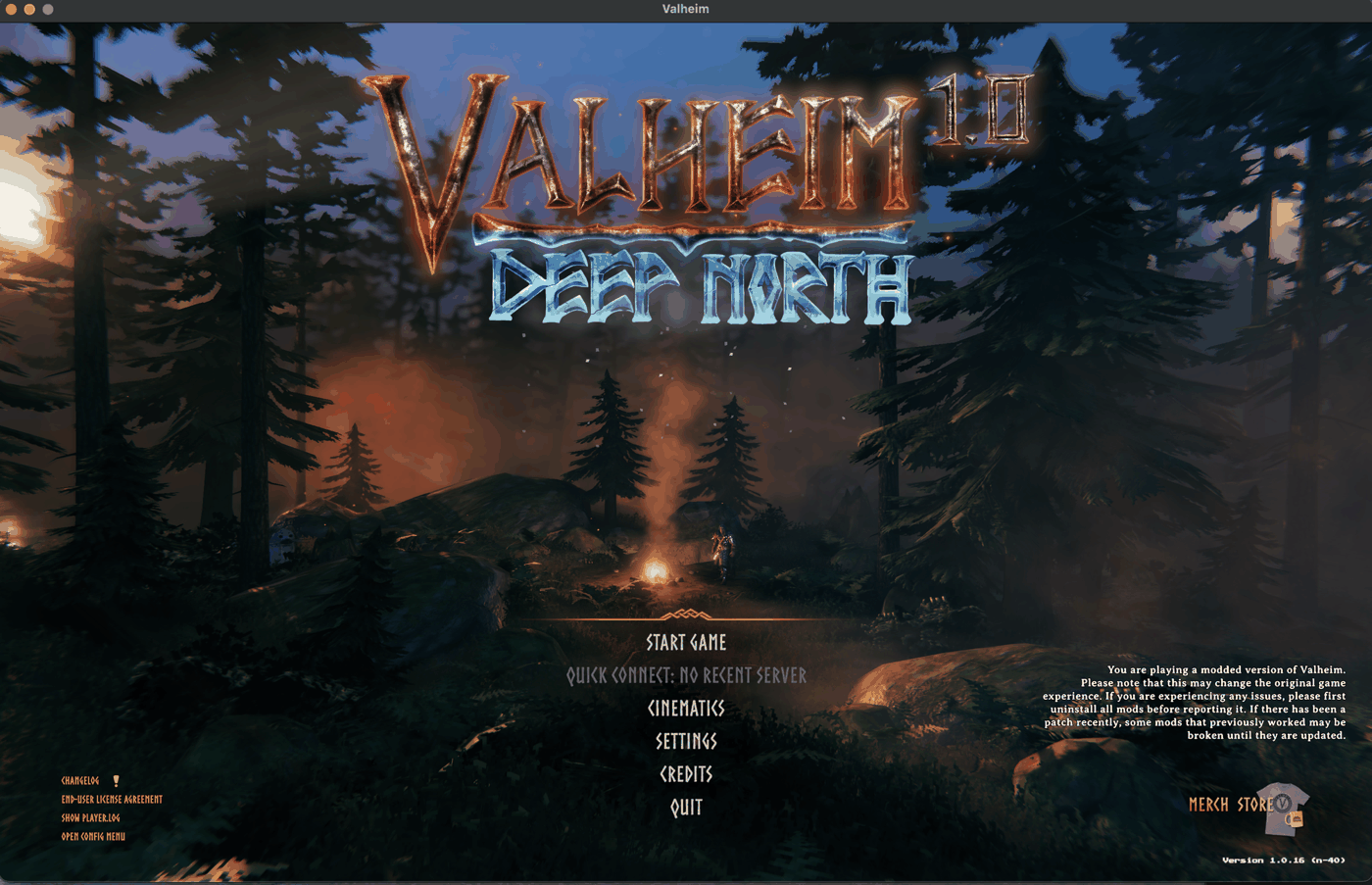
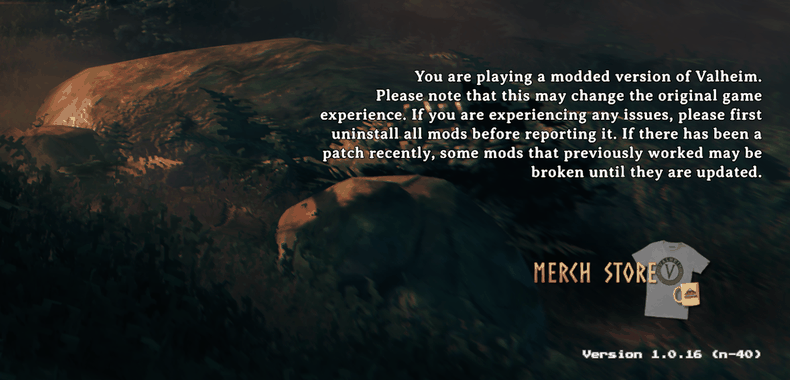
- Paleisk Valheim iš Steam. Pagrindinio meniu apačioje dešinėje rodoma „Žaidžiate modifikuotą Valheim versiją.“, o Valheim aplanke dabar yra įkėliklio žurnalas
BepInEx/.LogOutput.log
Jei Steam biblioteka yra kitame diske, atverk Valheim aplanką per Steam: dešiniuoju pelės mygtuku spustelėk Valheim, tada Manage, paskui Browse local files. Finder lange paspausk ⌘↑, kad pakiltum vienu lygiu, tada nutempk Valheim aplanką ant Terminal piktogramos Dock juostoje. Terminal langas atsidarys tame aplanke; tęsk su unzip eilute, be cd eilutės.
Be Terminal: atverk zip, iš kurio gausi aplanką tokiu pačiu pavadinimu, ir perkelk jo turinį į Valheim aplanką, šalia valheim.app. Tada pats įrašyk paleidimo parinktį: visą kelią į run_bepinex.sh dvigubose kabutėse, o po jo %command%. Numatytojoje Steam bibliotekoje kelias prasideda / ir tavo naudotojo vardu; ~ čia neveikia.
Po įdiegimo Valheim aplanke yra:
| Failas ar aplankas | Paskirtis |
|---|---|
valheim.app | nepakeistas žaidimas |
run_bepinex.sh | paleidžia Valheim su įkėlikliu; Steam jį vykdo per paleidimo parinktį |
libdoorstop.dylib | įkėlimo biblioteka, kurią scenarijus perduoda žaidimui |
BepInEx/ | pats BepInEx |
BepInEx/ | tavo modai |
BepInEx/ | BepInEx ir kiekvieno modo nustatymai, įrašomi pirmą kartą paleidus |
Kaip pridėti modą?
- Atsisiųsk modą. Thunderstore modo puslapyje paspausk Download.
- Atverk zip. Thunderstore zip turi
manifest.json,README.md,icon.pngir paties modo failus. - Aplanke
BepInEx/sukurk aplanką modui, pavyzdžiui,plugins BepInEx/, ir perkelk zip turinį į jį. Jei zip turiplugins/ ValheimModding-Jotunn pluginsaplanką, perkelk būtent jo turinį. Zip esantisconfigaplankas keliauja įBepInEx/.config - Įdiek, ko modui reikia. Jo Thunderstore puslapis išvardija priklausomus modus; kiekvieną pridėk taip pat. Praleisk BepInEx Pack Valheim: jį pakeičia anksčiau pateiktas paketas.
- Paleisk Valheim.
BepInEx/išvardija visus įkeltus modus, kiekvieną atskirojeLogOutput.log Loading [...]eilutėje.
Šie modai su šiuo paketu buvo įkelti tiesiogiai Apple Silicon Mac kompiuteryje: Jotunn, VNEI, YamlDotNet, Zen.ModLib, ZenSign, PlantEasily, Valheim Configuration Manager, Runic Clock, Auto Stash, LiveExperienceTracker, Remember Server Password, Craft Me Once ir Live Seed Map.
Modo nustatymai yra aplanke BepInEx/, pagal modą pavadintame .cfg faile, kai Valheim jau buvo paleistas su juo.
Kaip žaisti be modų?
Išvalyk Steam paleidimo parinktį, ir Valheim pasileis be BepInEx; failai liks savo vietose kitam kartui. Norėdamas pašalinti vieną modą, ištrink jo aplanką iš BepInEx/.
Pavyzdys: Live Seed Map modo įdiegimas
Live Seed Map rodo veikiantį žaidimą sėklos žemėlapyje: tavo vietą, aplinkinius padarus, žymeklius ir portalus, ir gali pažymėti bet kurią žemėlapio vietą tavo žaidime.
- Atsisiųsk LiveSeedMap-1.4.0.zip.
- Išskleisk jį Valheim aplanke. Šis zip jau sutvarkytas BepInEx, todėl modas atsidurs
BepInEx/:plugins/ LiveSeedMap
cd "$HOME/- Paleisk Valheim iš Steam.
BepInEx/dabar yra eilutėsLogOutput.log Loading [Live Seed Map 1.4.0]irListening on http:/./ 127.0.0.1:45892 - Įkelk pasaulį arba prisijunk prie serverio.
- Atverk sėklos žemėlapį Chrome arba Edge ir paspausk Prijungti žaidimą. Kai naršyklė paklaus, ar puslapis gali pasiekti šio įrenginio programas, leisk.
- Jei žemėlapis rodo kitą sėklą, paspausk Atverti jos žemėlapį.

Visi modo rodomi duomenys, funkcijos ir nustatymai aprašyti Live Seed Map vadove.
Ką daryti, jei modai neįkeliami?
- Pagrindiniame meniu nėra eilutės apie modifikuotą versiją ir nėra
LogOutput.log: patikrink paleidimo parinktį. Tai visas kelias įrun_bepinex.shdvigubose kabutėse, po jo%command%. - Failas, kurio pavadinime yra
preloader_ir data, o gale.log, šaliarun_bepinex.sharbavalheim.app/viduje: BepInEx sustojo prieš įkeldamas modus. Taip Apple Silicon elgiasi oficialus 5.4.23.5 leidimas ir BepInEx Pack Valheim BepInEx failai. Dar kartą išskleisk anksčiau pateiktą paketą ant jų ir ištrink žurnalą išContents/ MacOS valheim.app: programa pasirašyta, o jos viduje pridėtas failas sugadina parašą. Could not load [...] because it has missing dependenciesfaileLogOutput.log: įdiek toje eilutėje išvardytus modus.- Modas žaidime veikia netinkamai: jo pranešimai yra
BepInEx/, o žaidimo –LogOutput.log ~/.Library/ Logs/ IronGate/ Valheim/ Player.log
Jei žaidi su kitais, serveriui ir kitiems žaidėjams reikia tokių pačių visų pasaulį keičiančių modų versijų, nesvarbu, kokiu kompiuteriu kiekvienas žaidžia.
Įrankiai ir modifikacijos
- Valheim modas Live Seed Map: įdiegimas, prijungimas ir vietų sekimas žaidime
- Valheim live map: your running game on your seed map
- Valheim save file location for worlds and characters on Windows, macOS and Linux
- Valheim seed map guide: where your world's bosses and traders are
- Valheim food and gear planner: check armour and health before a boss
- Valheim build cost calculator: total materials for a whole build
- Valheim fishing: the bait for each fish, where it spawns and how to land it